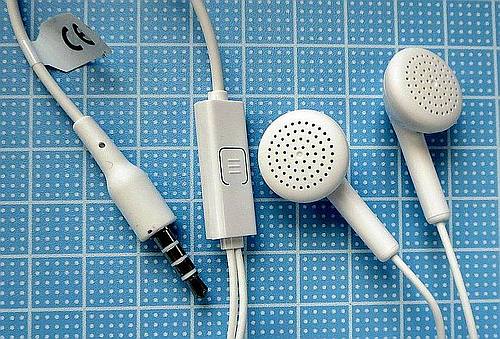
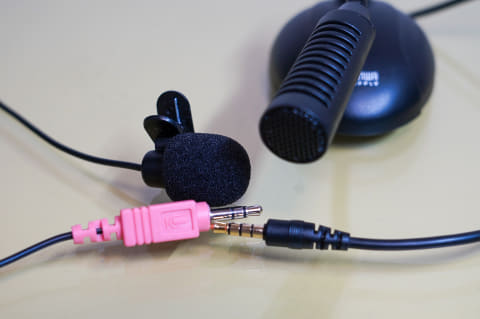
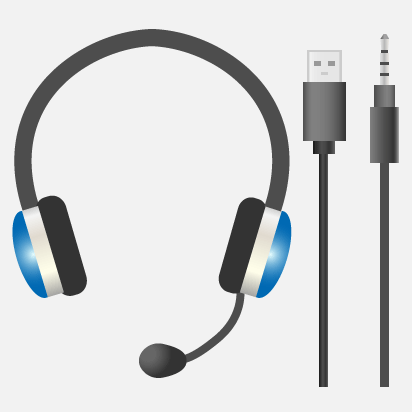
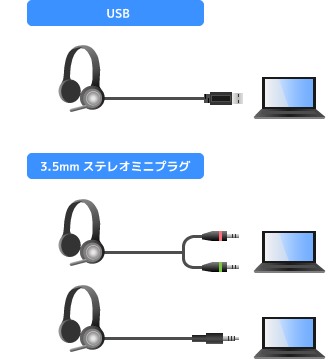
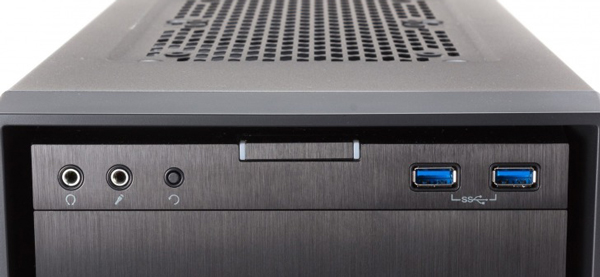
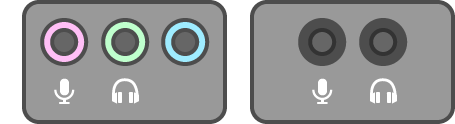
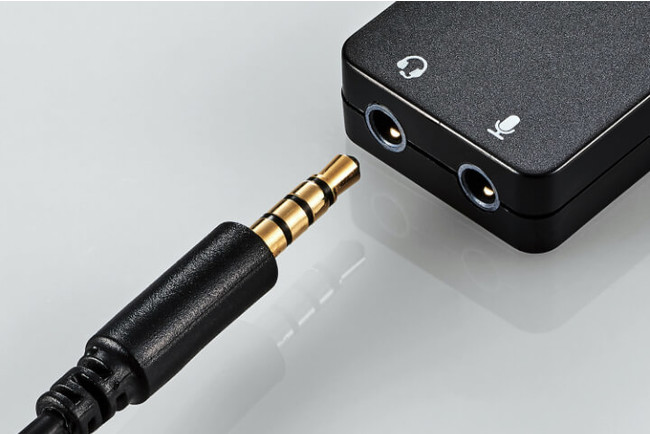
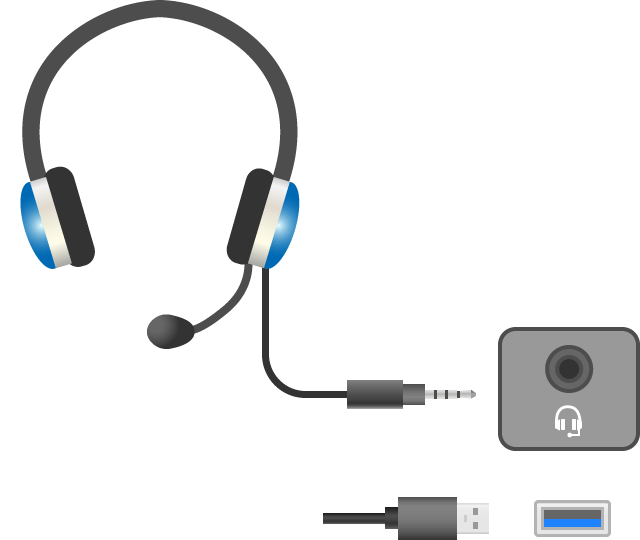
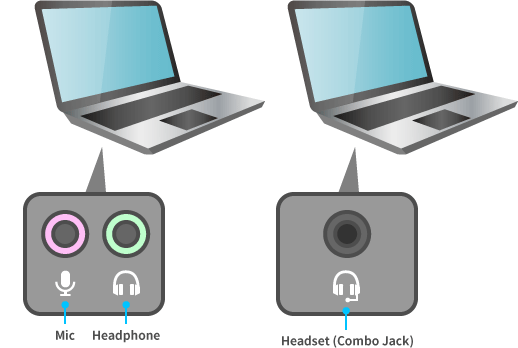
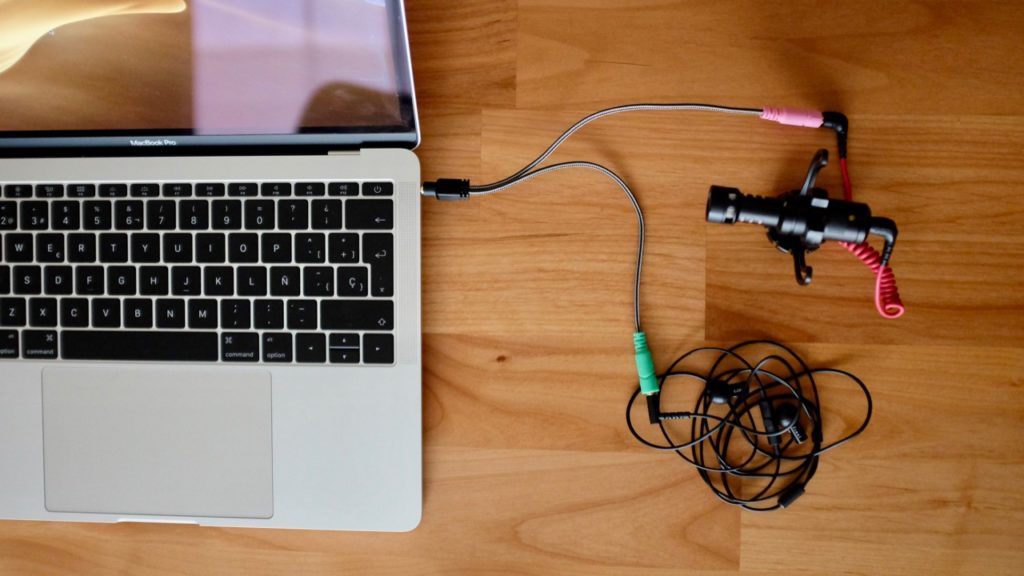
Webideapad 100では、35mm プラグのみサポートしています。 35mm プラグには異なる標準があります。 35mm プラグ標準については以下の図 (左から右 マイクロフォン, GND, 右チャ
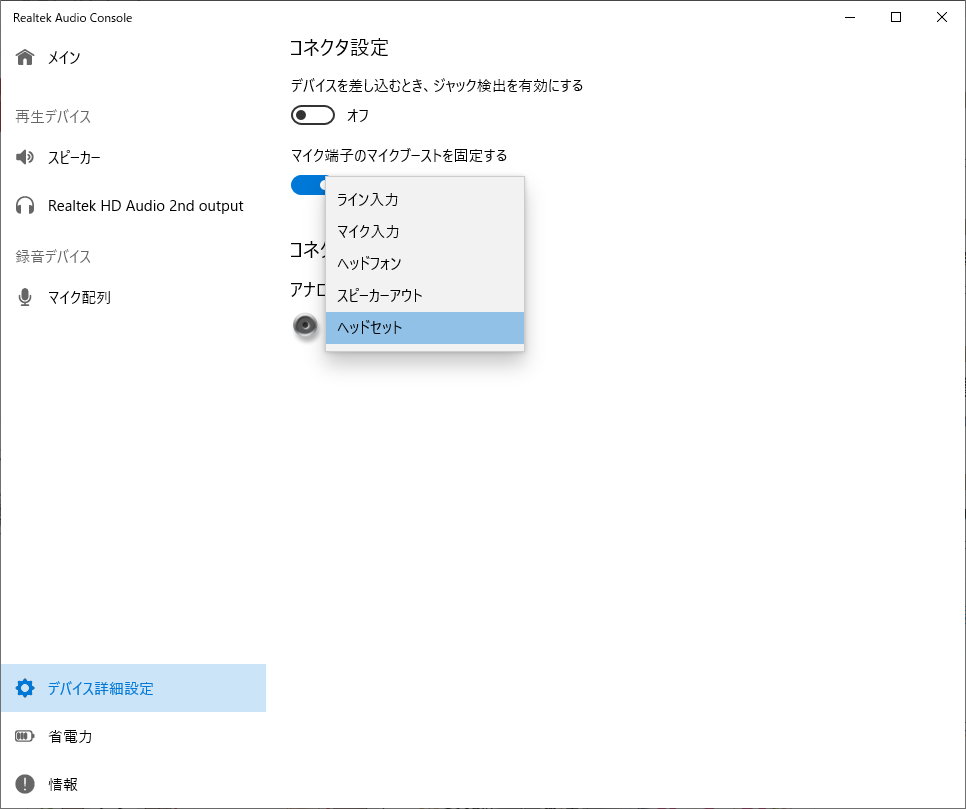
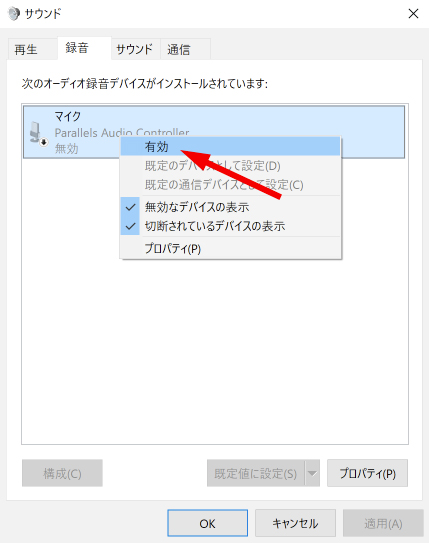
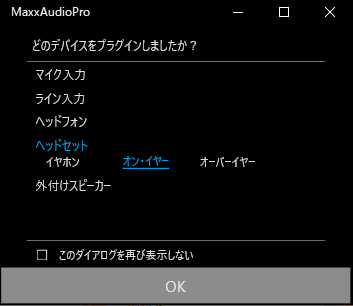
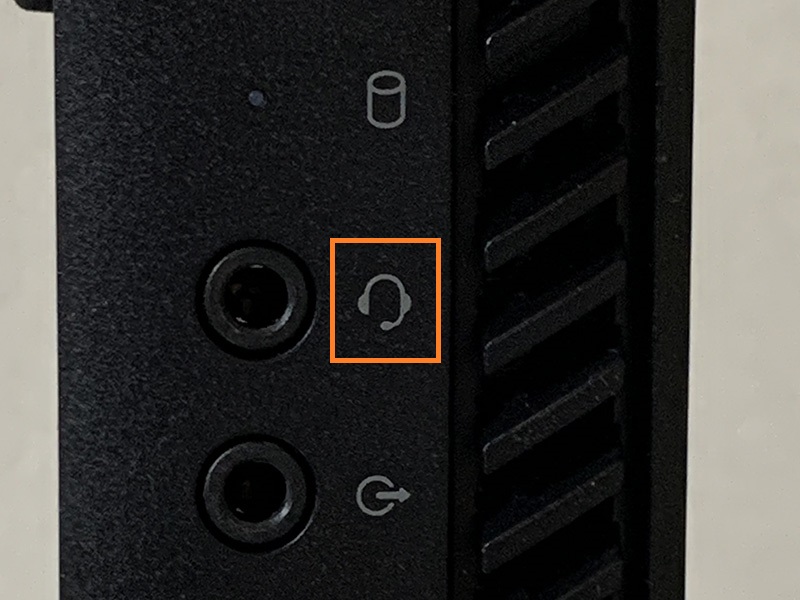
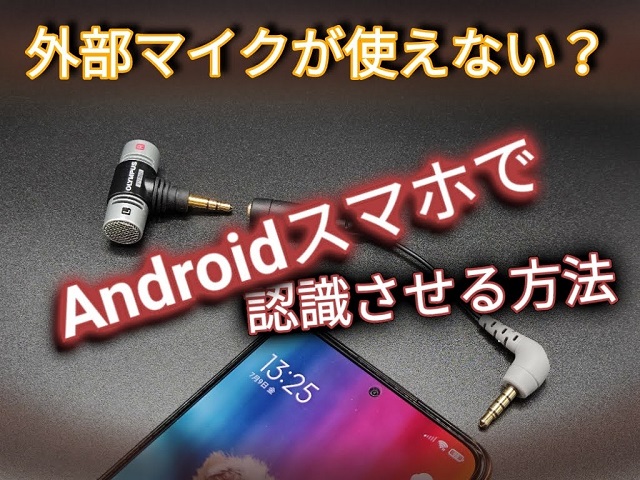
ヘッドセット マイク 認識しない イヤホンジャック-Web 表示されるメニューからコネクタを再接続していますをクリックします。 (図7) 「このデバイスは、以下のように認識される必要があります:」画面が表示されます。 "デWeb 31 イヤホン端子の汚れを拭き取る 32 スマホ側のイヤホン差し込み口のホコリを取り除く 33 イヤホンの抜き差しを試してみる 4 Bluetoothイヤホン認識しないときの
ヘッドセット マイク 認識しない イヤホンジャックのギャラリー
各画像をクリックすると、ダウンロードまたは拡大表示できます
 |  |  |
 |  |  |
 |  |  |
 |  |  |
「ヘッドセット マイク 認識しない イヤホンジャック」の画像ギャラリー、詳細は各画像をクリックしてください。
 |  |  |
 |  |  |
 |  |  |
 |  | |
「ヘッドセット マイク 認識しない イヤホンジャック」の画像ギャラリー、詳細は各画像をクリックしてください。
 |  |  |
 |  |  |
 |  |  |
 |  |  |
「ヘッドセット マイク 認識しない イヤホンジャック」の画像ギャラリー、詳細は各画像をクリックしてください。
 |  |  |
 |  |  |
 |  |  |
 |  |  |
「ヘッドセット マイク 認識しない イヤホンジャック」の画像ギャラリー、詳細は各画像をクリックしてください。
 |  |  |
 |  |  |
 |  |  |
 |  |  |
「ヘッドセット マイク 認識しない イヤホンジャック」の画像ギャラリー、詳細は各画像をクリックしてください。
 |  | |
 |  |  |
 |  |  |
 |  | |
「ヘッドセット マイク 認識しない イヤホンジャック」の画像ギャラリー、詳細は各画像をクリックしてください。
 |  |  |
 |  |  |
 |  | |
 | ||
「ヘッドセット マイク 認識しない イヤホンジャック」の画像ギャラリー、詳細は各画像をクリックしてください。
 |  |  |
 |  | |
 |  |  |
 |  |  |
「ヘッドセット マイク 認識しない イヤホンジャック」の画像ギャラリー、詳細は各画像をクリックしてください。
 |  |  |
 |  |  |
 |  |
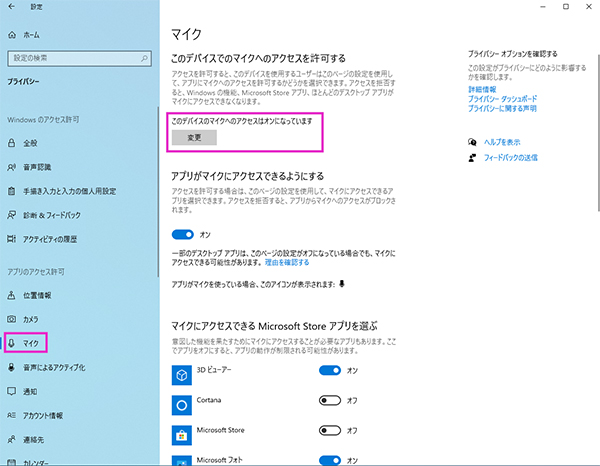
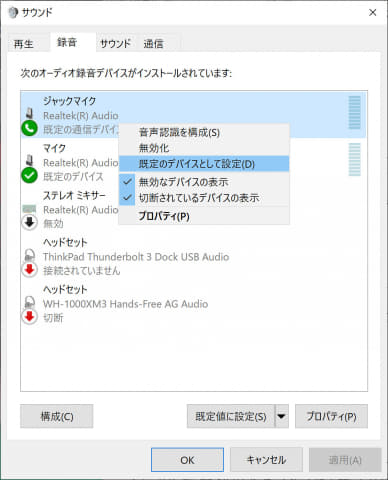
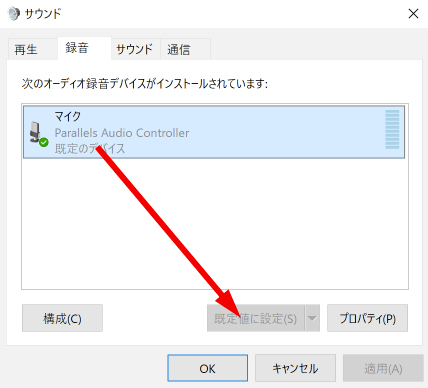
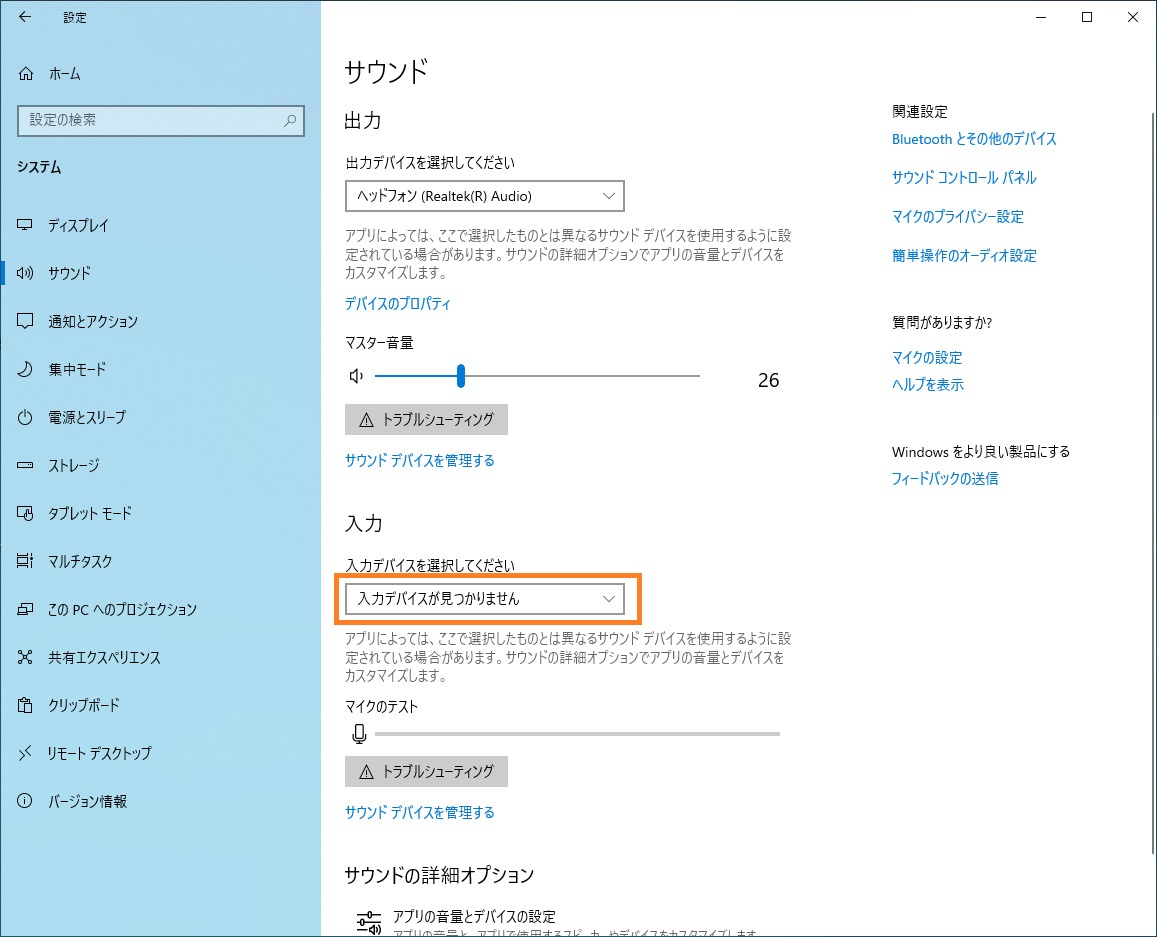
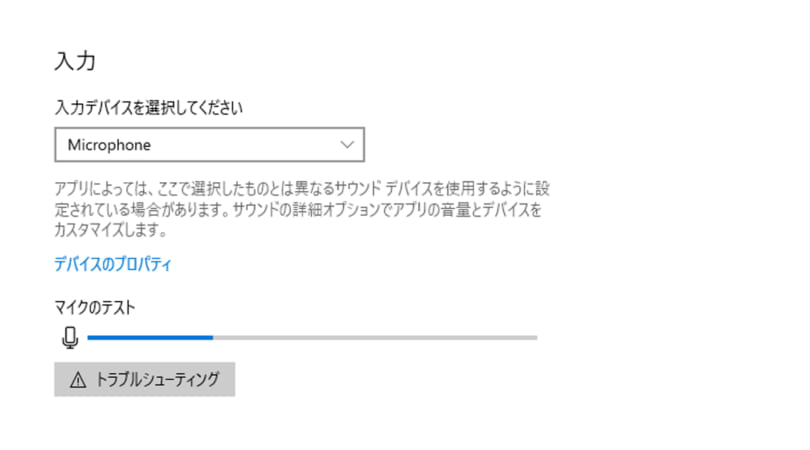
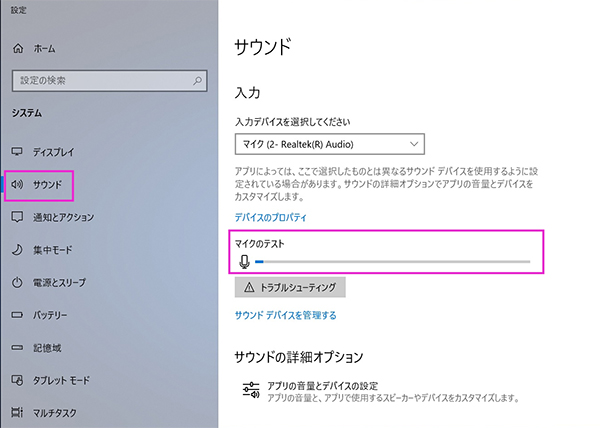
Web設定の画面が表示されたら、以下の手順でマイクに指定されているデバイスを確認してください。 1 「システム」を左クリック 2 ウィンドウ左側で「サウンド」を左クリック 3 入力の項Web 下記を順に確認してください。 改善した場合、それ以降の項目をお試しいただく必要はありません。 確認1 デバイスマネージャーを確認します 確認2 ドライバーを更新し
Incoming Term: ヘッドセット マイク 認識しない イヤホンジャック,


0 件のコメント:
コメントを投稿