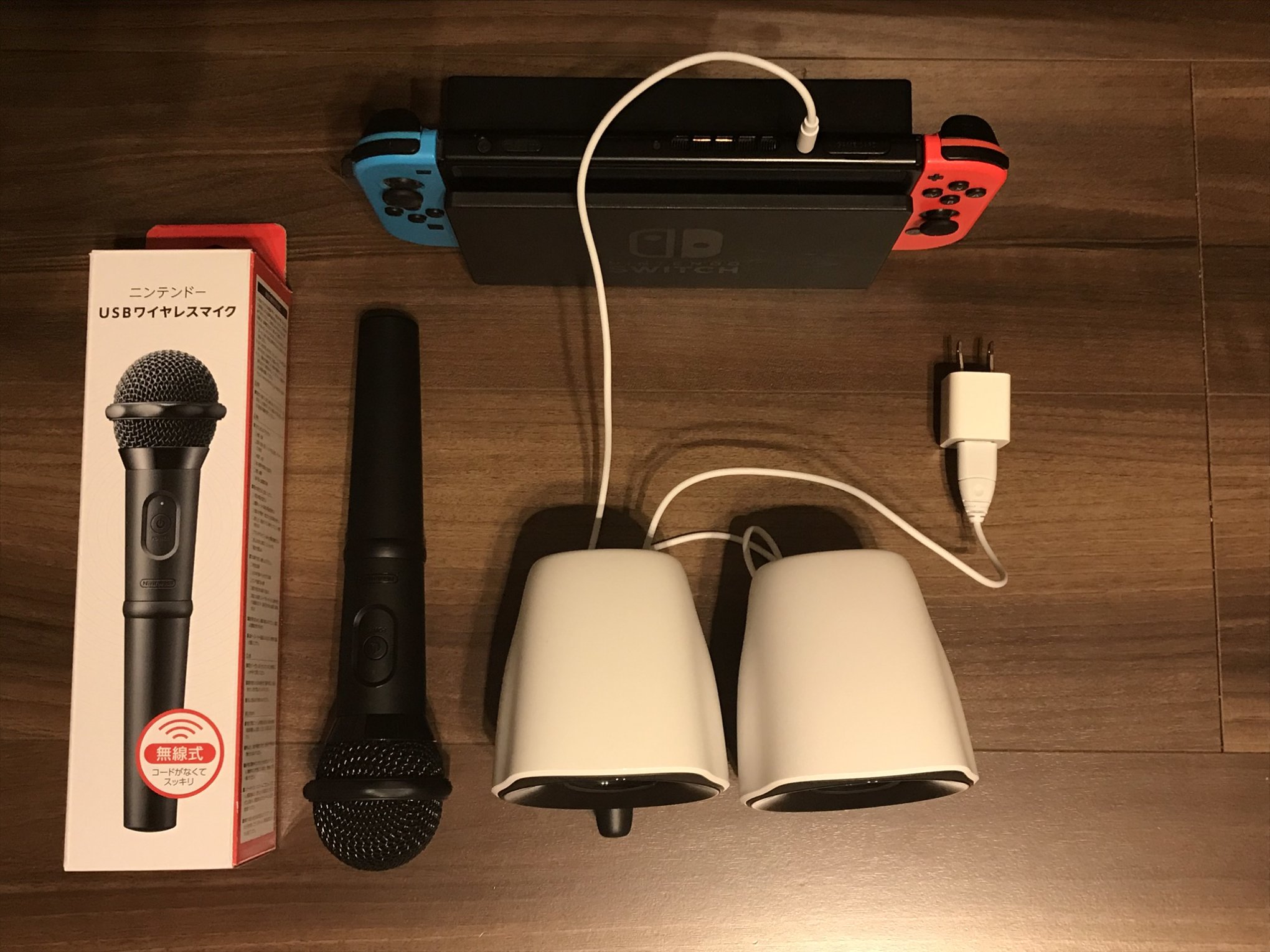
遅延が0 スイッチ版カラオケのスピーカー接続方法を紹介 ゲーミングガジェット Com
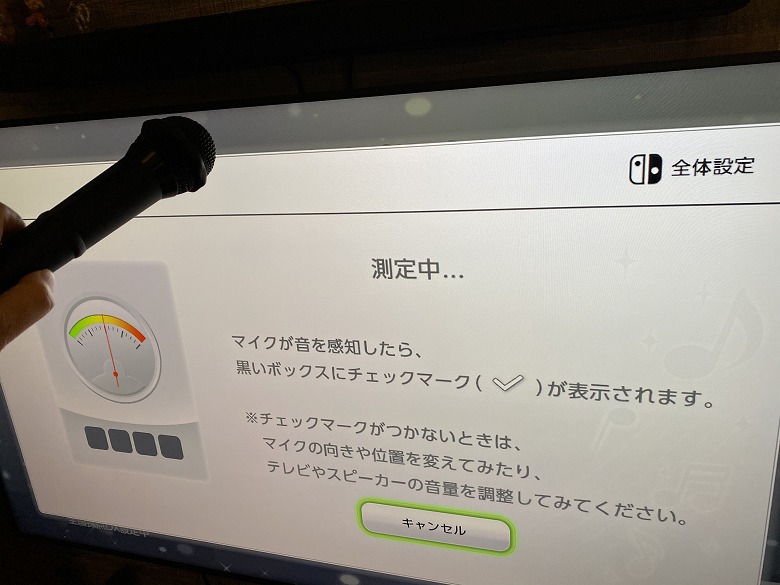
はじめに この faq について この faq では、マイク端子にマイクを接続したが音の入力ができない場合の対処方法を説明します。 症状 マイク端子にマイクを接続したが音の入力 ワイヤレスヘッドフォンやイヤホンが接続できるように 1019 更新 21年9月15日、任天堂が、Nintendo Switchのシステムバージョン"1300"を
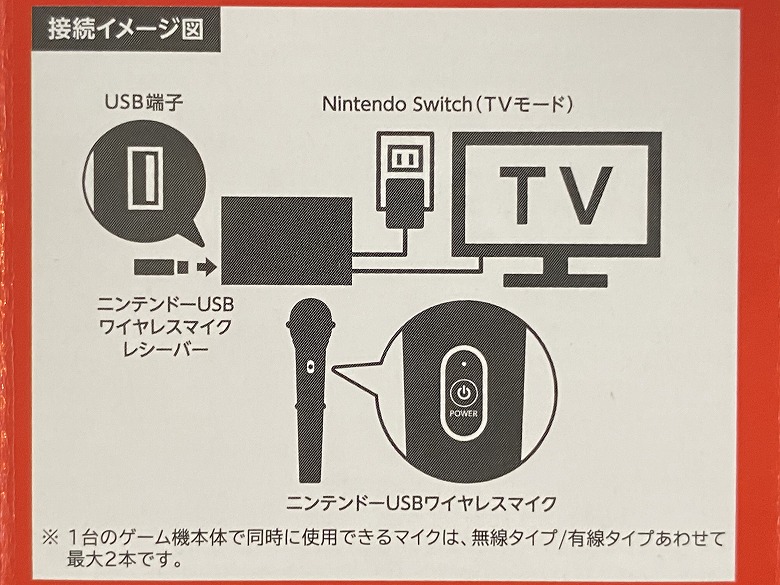
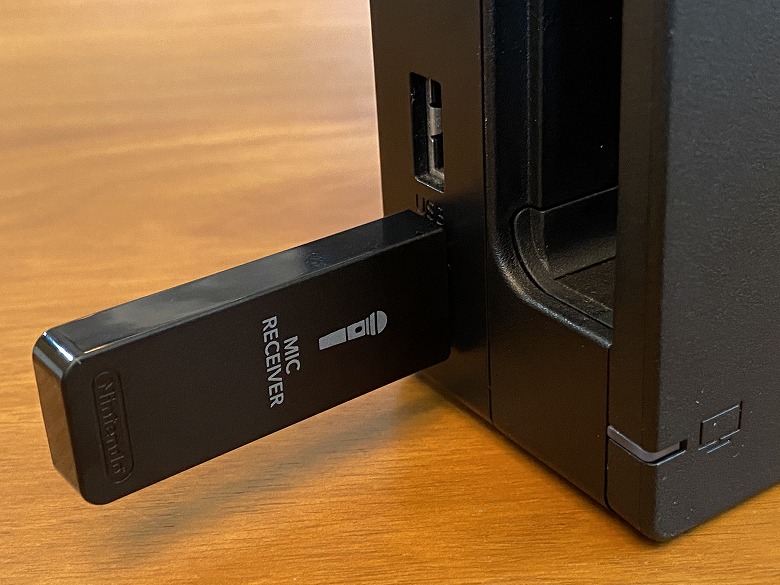
Switch ワイヤレスマイク 接続方法
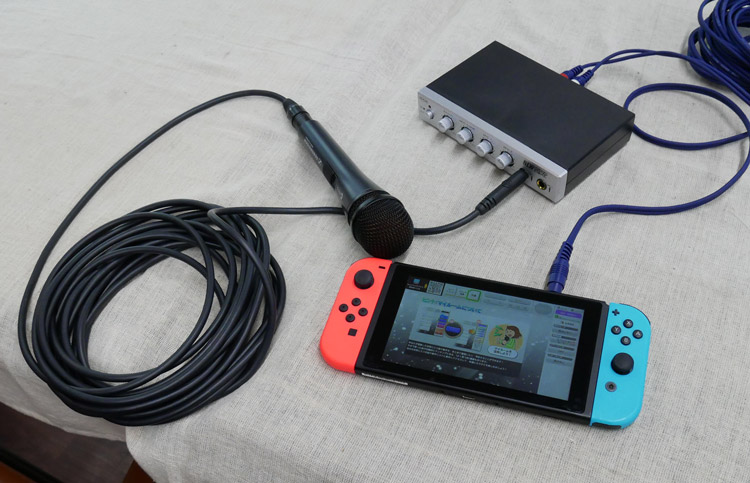
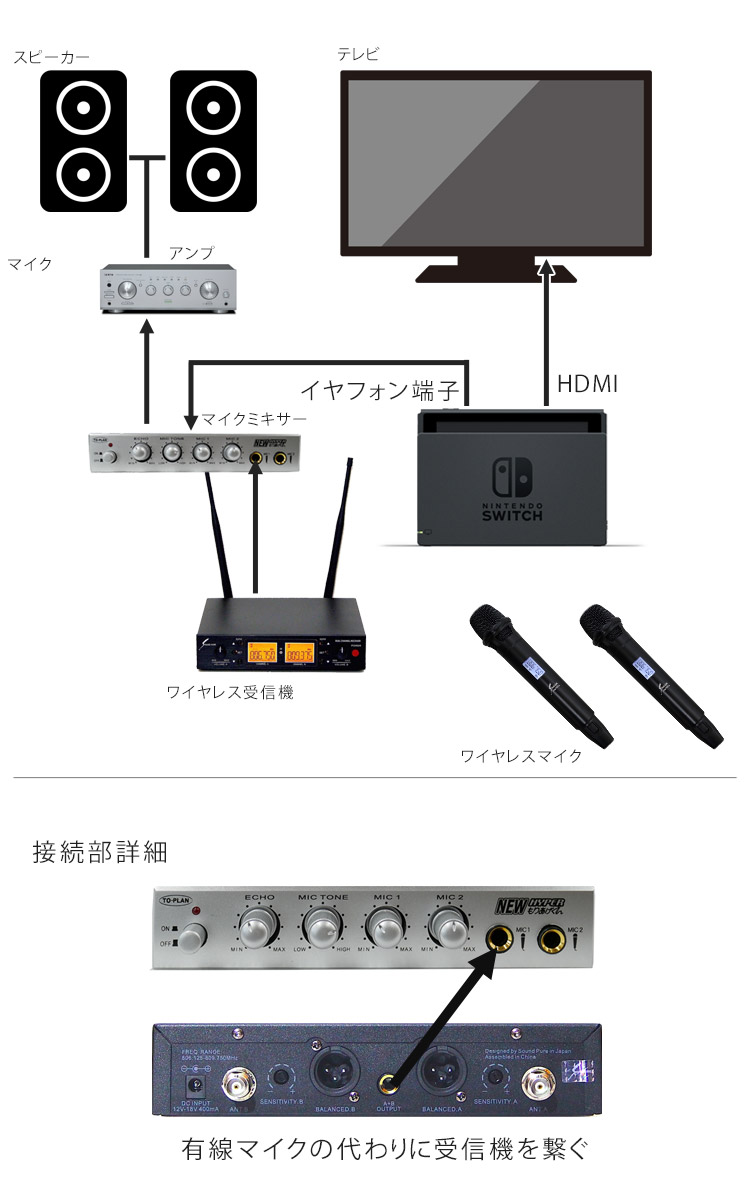
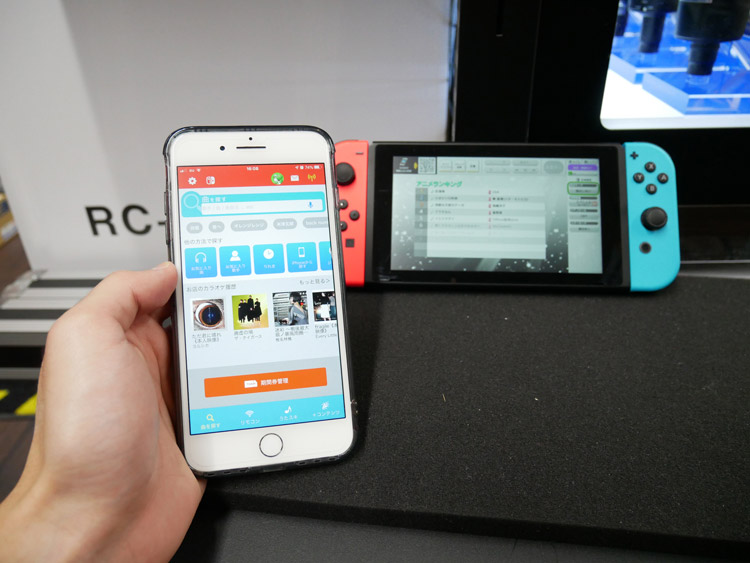
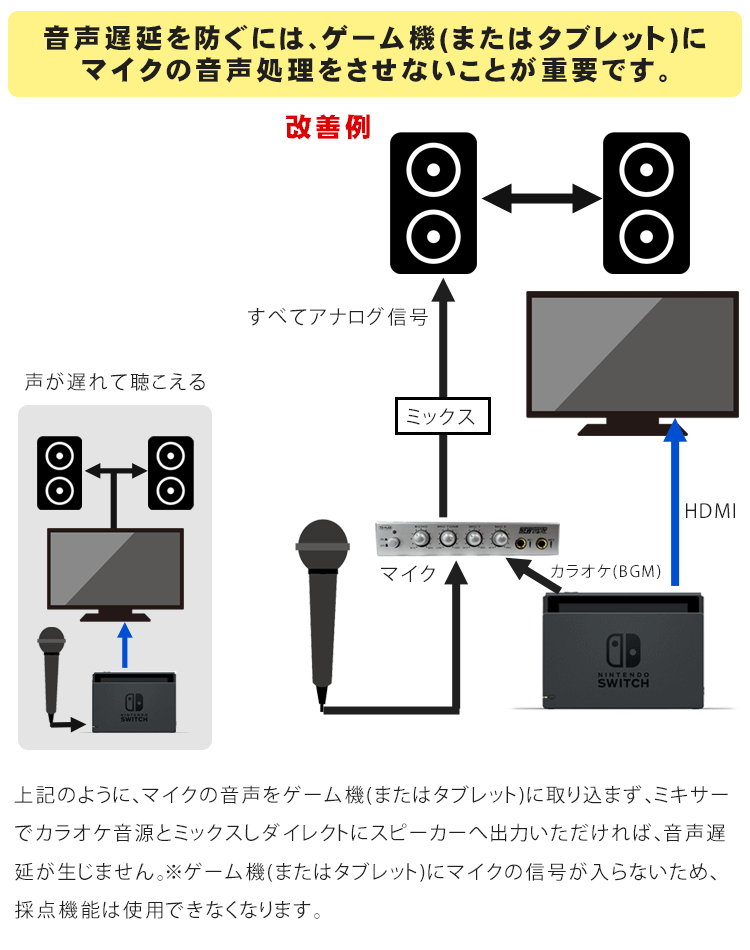
Switch ワイヤレスマイク 接続方法-接続方法の一例をご紹介します。 セットアップ (1)アプリのインストール セットアップ (2)マイクミキサーとの接続 タブレットの音声 (カラオケBGM)をマイクミキサーに接続します。 マイクミキサーへの入力はヘッドフォンアウトから有線で接続する方法と、マイクミキサーにBluetooth受信機を繋いでBluetoothで接続する方法があります。 セットアップ例 (イラスト) タブレットでカラオケをする おはじん!おばじんです。 先日購入し、開封したSteelSeriesの『Arctis7』ですが ワイヤレスなゲーミングヘッドセット『Steel Series Arctis7』が届いた!①開封編 ようやくセットアップが完了し、使用できるようになりました。 ですが、紙のマニュアルの日本語が分かり辛い&ネットにもしっかりまと
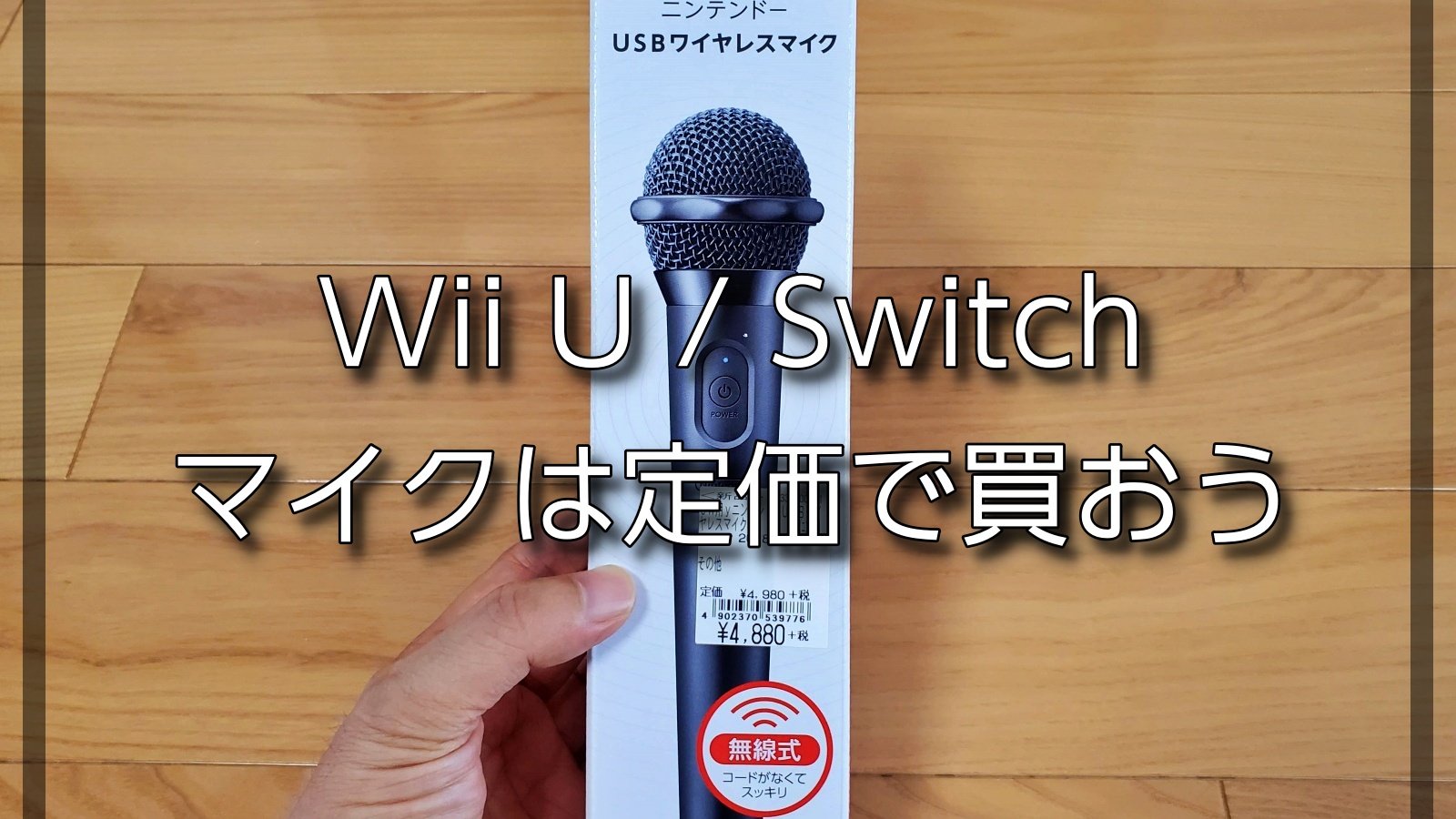
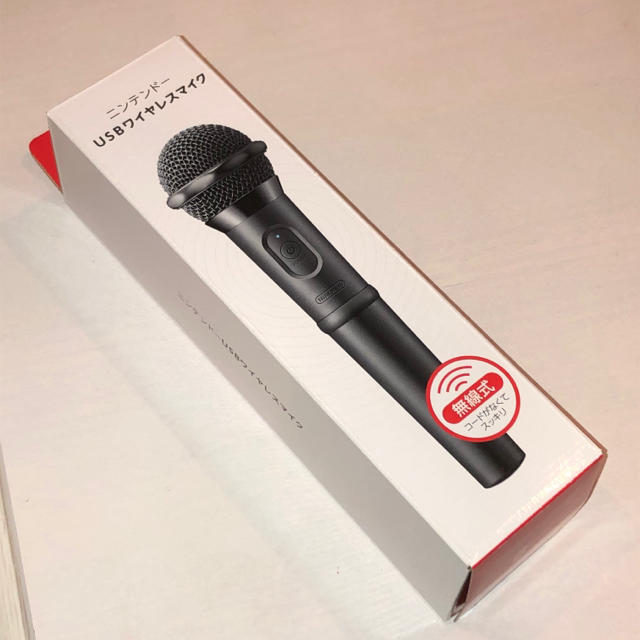
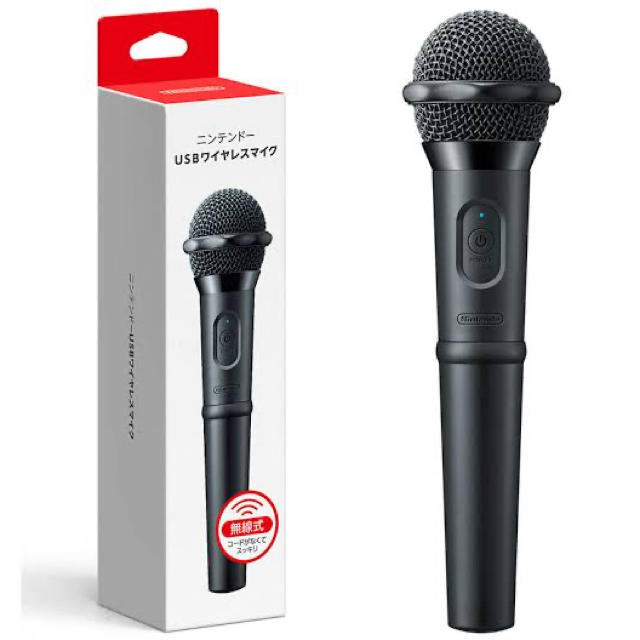
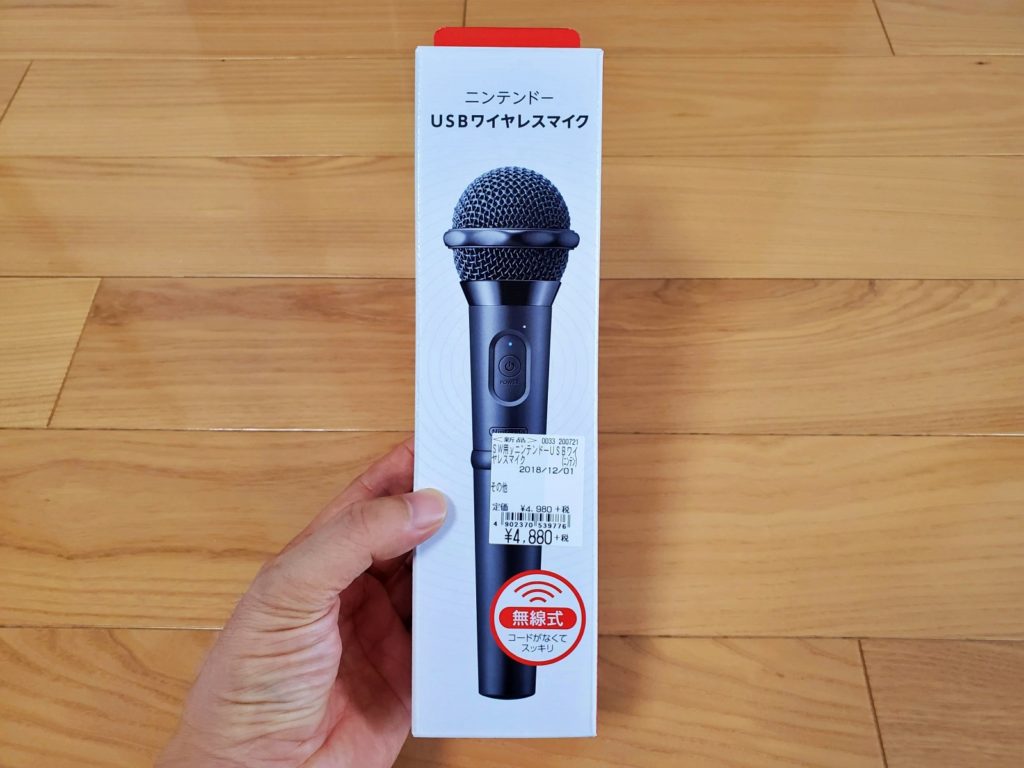
レビュー やっと見つけた ニンテンドー Usbワイヤレスを定価以下で買えた 転売では買わないようにしよう ひとぅブログ
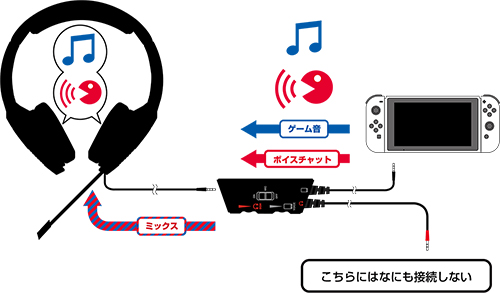
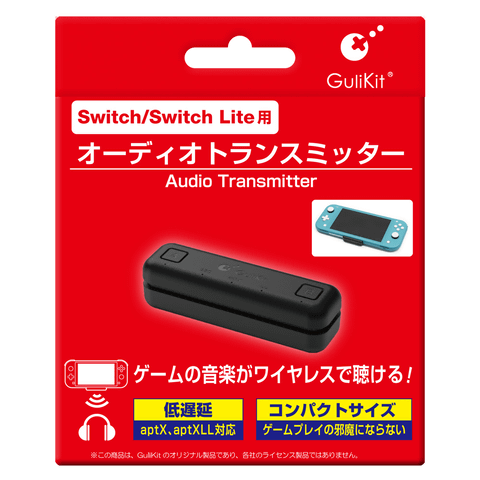
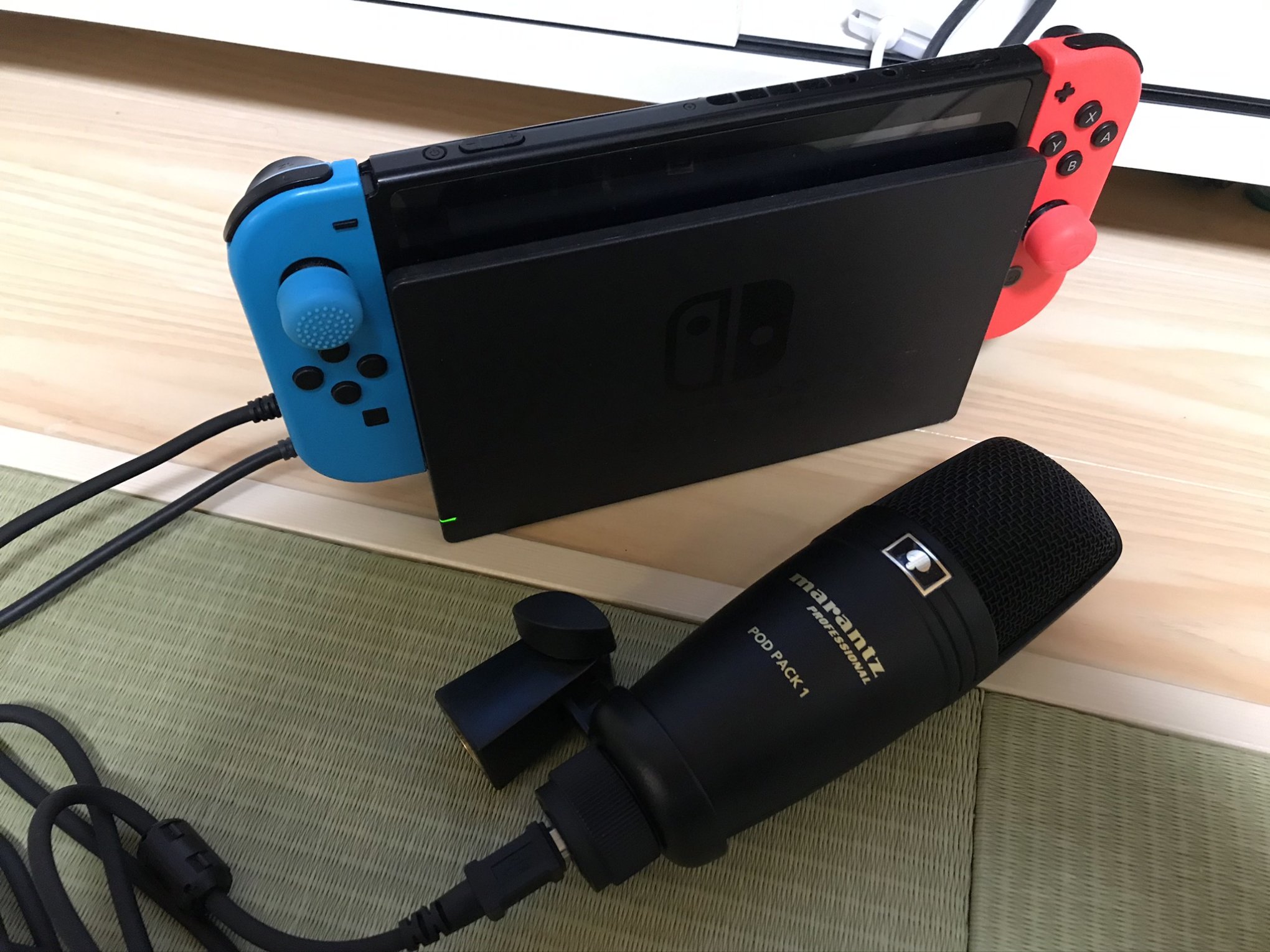
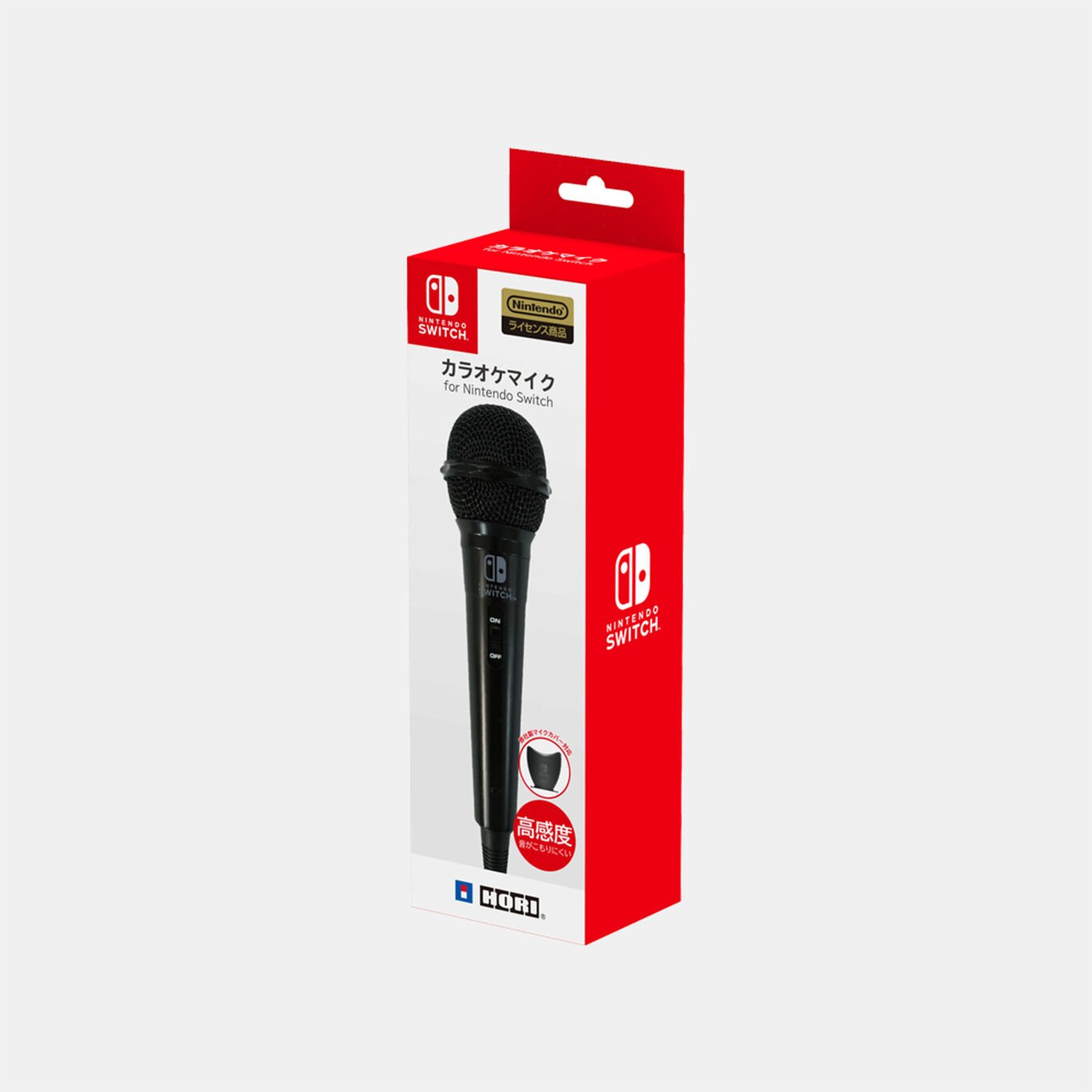
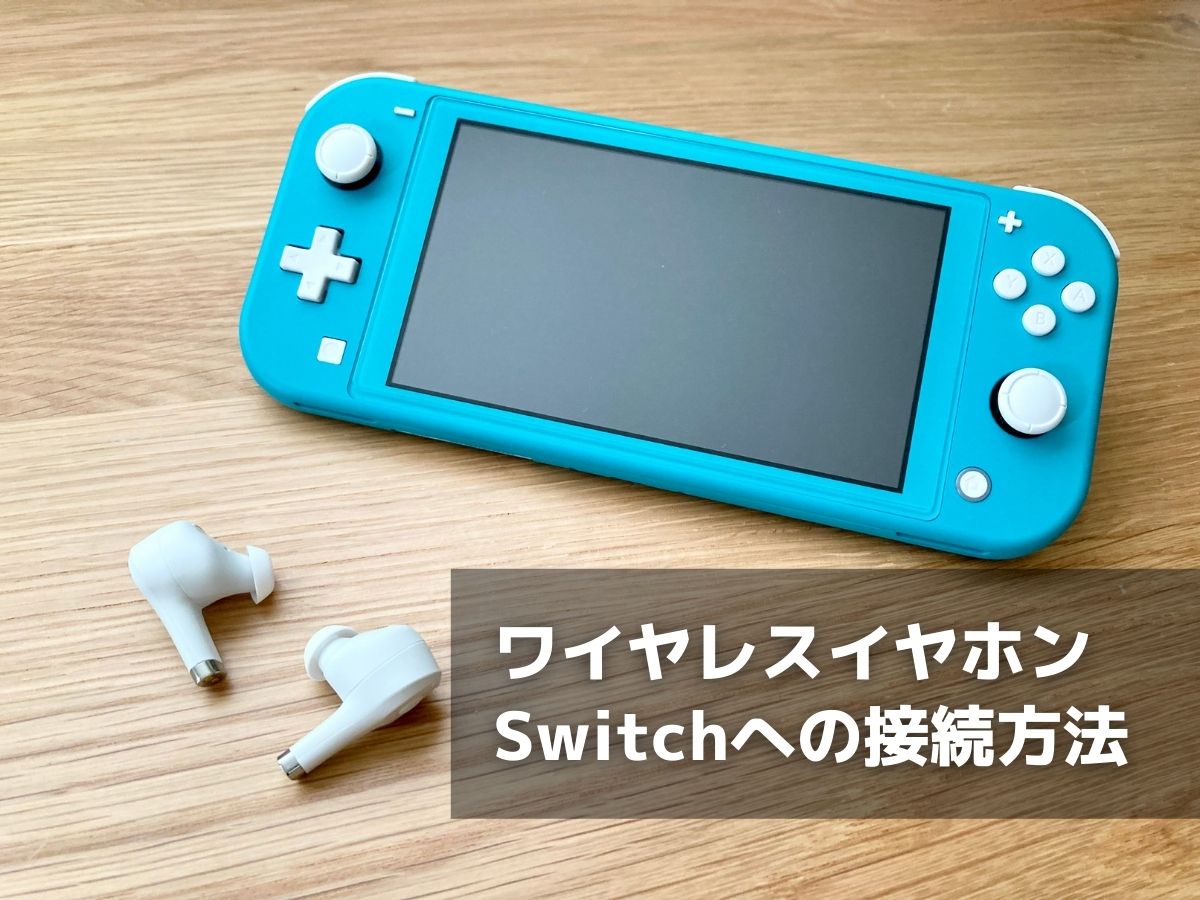
接続方法は一つ Switchとヘッドセットを繋ぐには イヤホンジャックが必要 です。USBケーブルやbluetoothなどの無線接続も使えません。 ですので、ゲーミングヘッドセットを選ぶ時には、接続形式を確認してイヤホンジャック方式に対応している物を選び 接続・ペアリング方法 STEP1 「BTW2」を「Nintendo Switchドック」に接続する STEP2 画面左上にUSBのボリュームが表示されたら接続完了 接続完了までに時間が掛かる場合があります STEP3 「BTW2」のボタンを長押ししてペアリング可能な状態にする ※ペアリング可能な状態になると、機器の青色LEDが点滅します。 STEP4 イヤホン・ヘッドホンをペアリング可能な状態ニンテンドーUSBワイヤレスマイク その他 5,478 円 税込 在庫 お届け予定日 通常2~6日後にお届け ※一部離島除く Nintendo Switch 本体でご確認ください この商品は単品での販売はしておりませ
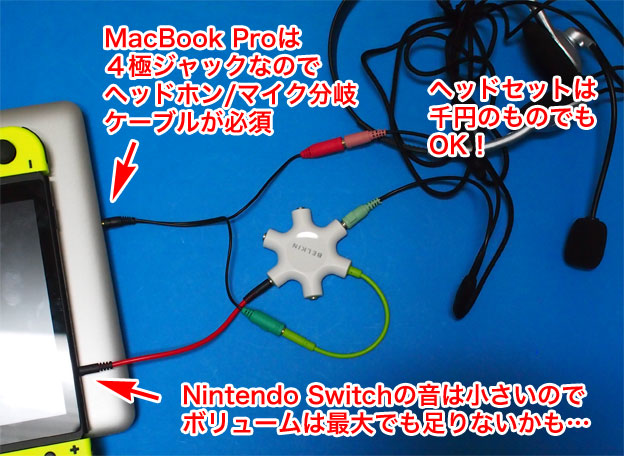
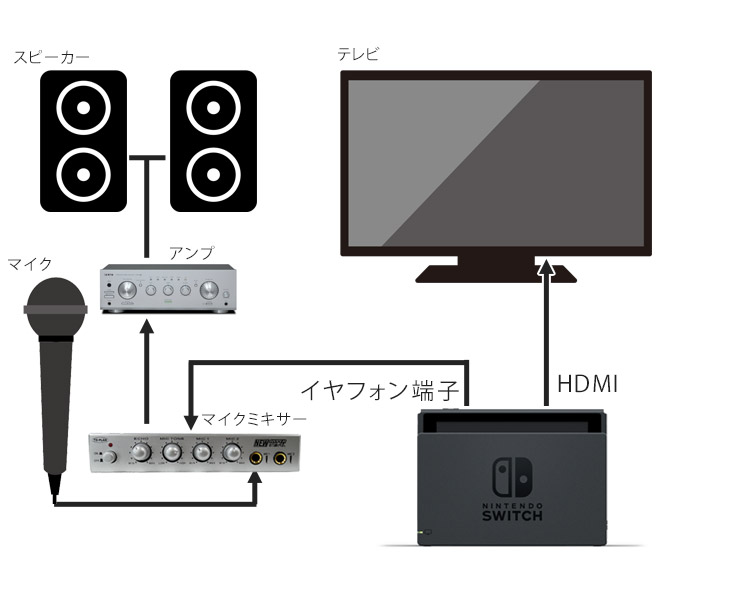
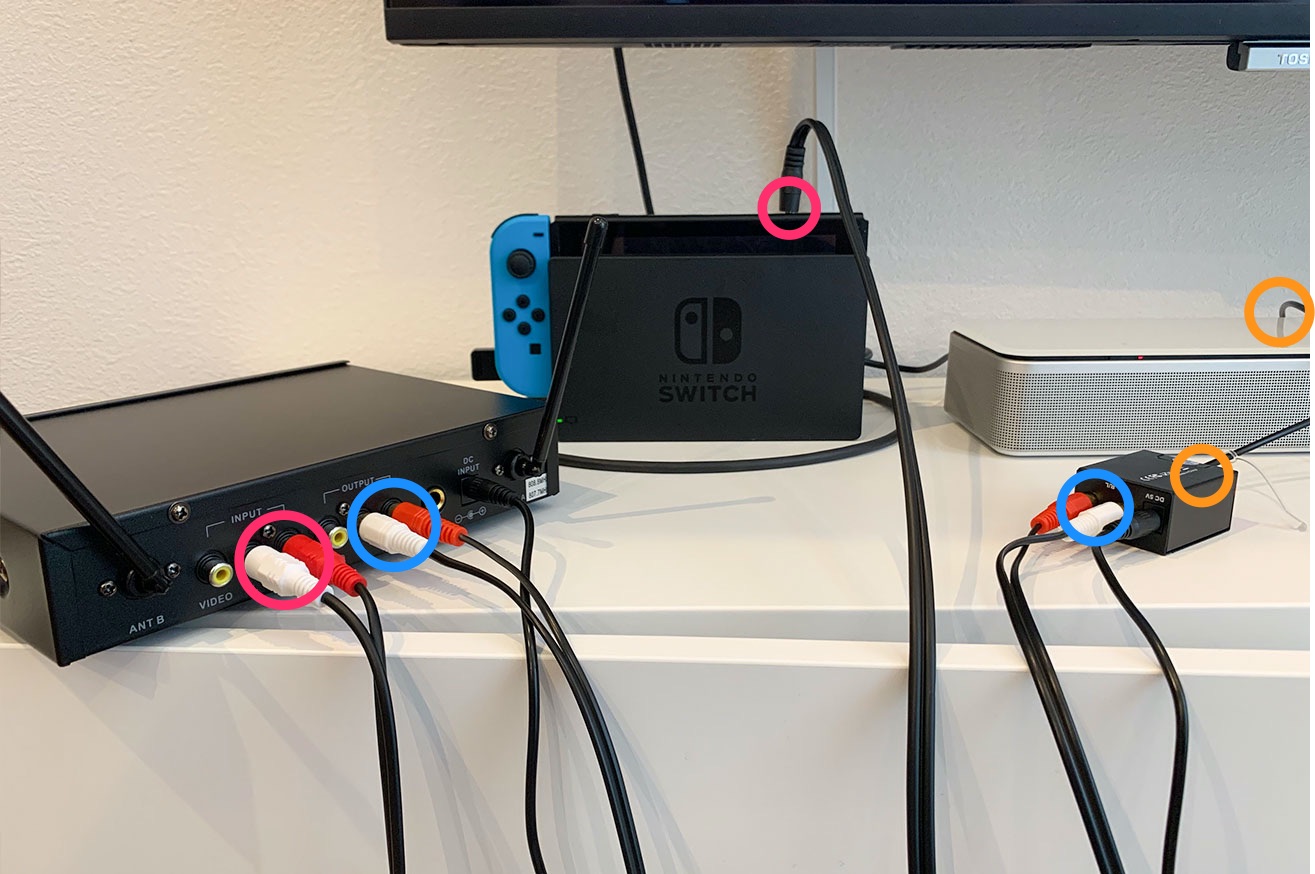
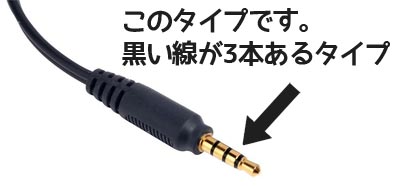
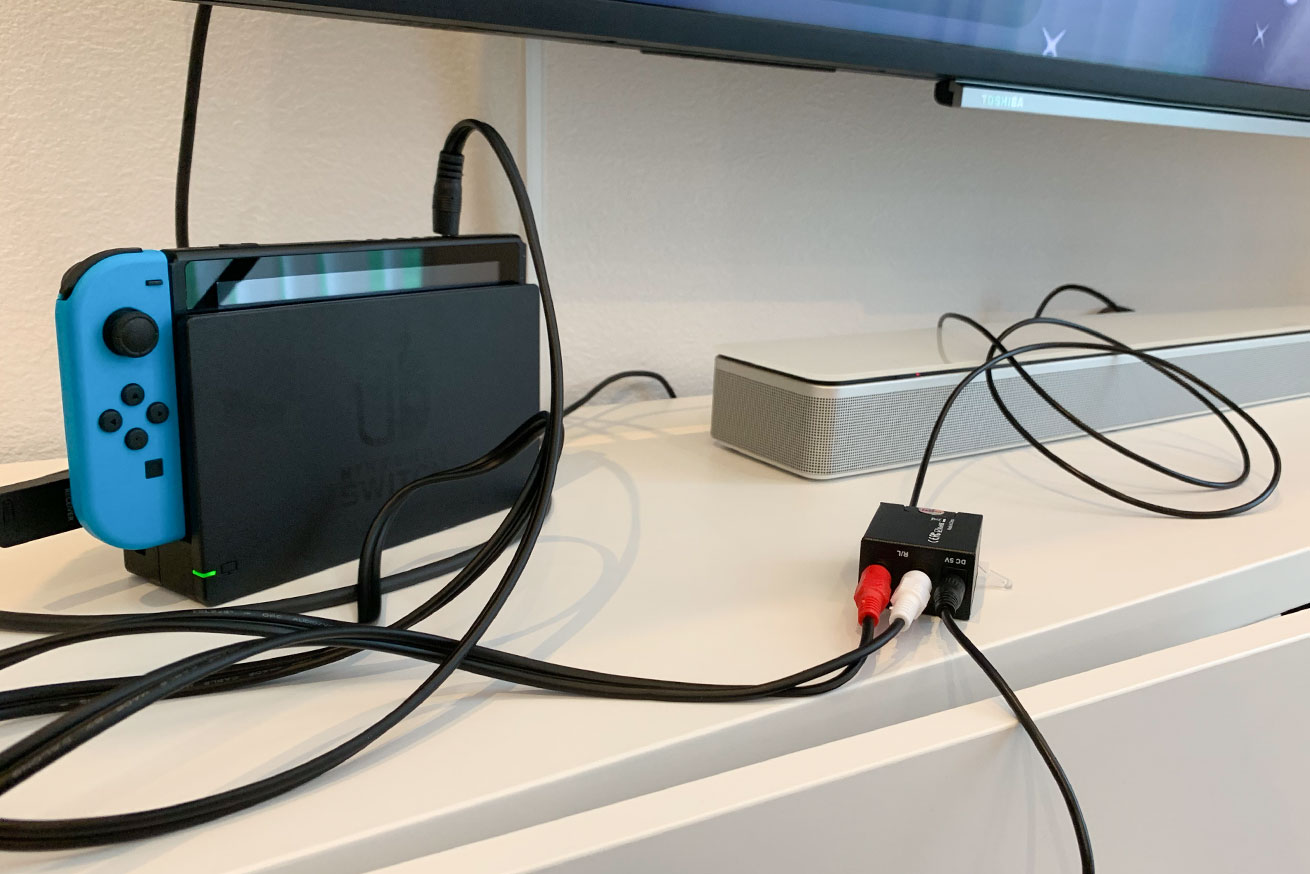
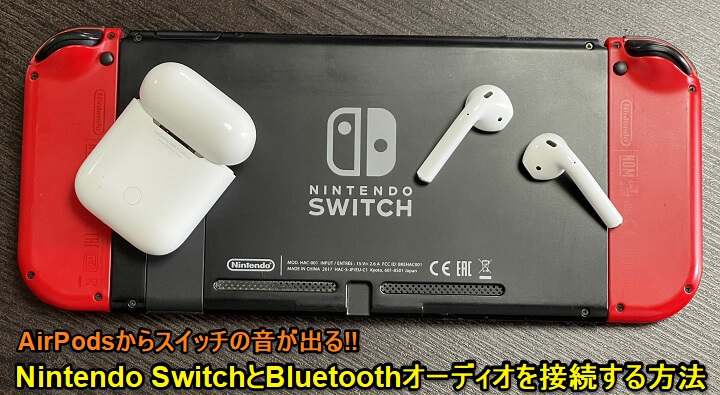
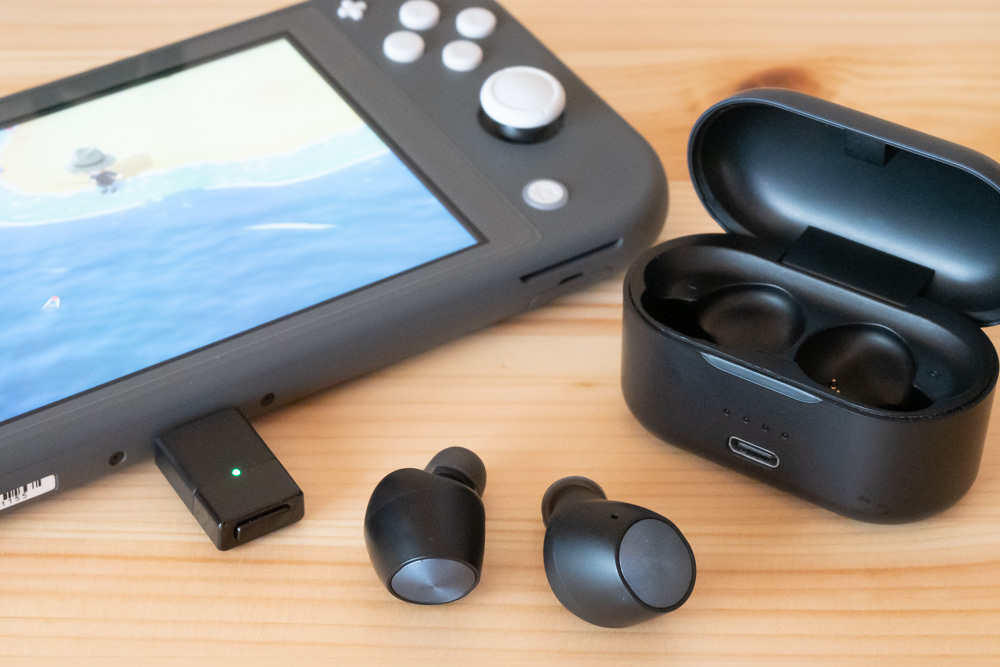
SWITCH のアナログ端子とサウンドバーのアナログ端子をケーブル直結する方法。 まずは SWITCH 側から。 本体の上部にイヤホン/ヘッドホン用の35mm4極ミニプラグ用ジャックがある。 ここに35mmステレオ・ミニプラグを繋ぐ。 35mmステレオケーブルの反対側はサウンドバー背面の「 ANALOG 」端子に繋ぐ。 これで接続は完了。 SRCA の電源を入れ、上面の操作パネル まずNintendo Switch/Nintendo Switch Liteの音声再生についてだが、基本的には、本体内蔵スピーカーか、本体上部にあるイヤホン端子から再生することになる。 または、充電などに使う本体下部のUSB TypeC端子を使用する方法。 ここにTypeC接続のイヤホンや変換アダプター、DACなどをつなげることで音声を出力できる。 簡単5ステップ ホーム画面の右下にある 設定 を開く 下の方にある Bluetoothオーディオ から 登録する を選択 「Bluetoothオーディオを検索しています」と表示されたら、お持ちのBluetoothオーディオを ペアリング待ち状態 にする。 (製品によってやり方が変わるので説明書を見てください) 使いたいBluetoothオーディオを選択する 完了! ! これでBluetoothイヤホンか
Switch ワイヤレスマイク 接続方法のギャラリー
各画像をクリックすると、ダウンロードまたは拡大表示できます
 |  |  |
 |  |  |
 |  |  |
「Switch ワイヤレスマイク 接続方法」の画像ギャラリー、詳細は各画像をクリックしてください。
 |  |  |
 |  |  |
 |  | |
「Switch ワイヤレスマイク 接続方法」の画像ギャラリー、詳細は各画像をクリックしてください。
 |  |  |
 |  |  |
 | |  |
「Switch ワイヤレスマイク 接続方法」の画像ギャラリー、詳細は各画像をクリックしてください。
 |  |  |
 |  |  |
 |  |  |
「Switch ワイヤレスマイク 接続方法」の画像ギャラリー、詳細は各画像をクリックしてください。
 |  |  |
 |  |  |
 |  |  |
「Switch ワイヤレスマイク 接続方法」の画像ギャラリー、詳細は各画像をクリックしてください。
 |  |  |
 |  |  |
 |  |  |
「Switch ワイヤレスマイク 接続方法」の画像ギャラリー、詳細は各画像をクリックしてください。
 |  |  |
 |  |  |
 |  | |
「Switch ワイヤレスマイク 接続方法」の画像ギャラリー、詳細は各画像をクリックしてください。
 |  |  |
 |  |  |
 |  |  |
「Switch ワイヤレスマイク 接続方法」の画像ギャラリー、詳細は各画像をクリックしてください。
 |  |  |
 |  |  |
 |  | |
「Switch ワイヤレスマイク 接続方法」の画像ギャラリー、詳細は各画像をクリックしてください。
 |  |  |
 |  |  |
 |  | |
「Switch ワイヤレスマイク 接続方法」の画像ギャラリー、詳細は各画像をクリックしてください。
 |  | |
 |  |  |
 |  |  |
「Switch ワイヤレスマイク 接続方法」の画像ギャラリー、詳細は各画像をクリックしてください。
 |  |  |
 | 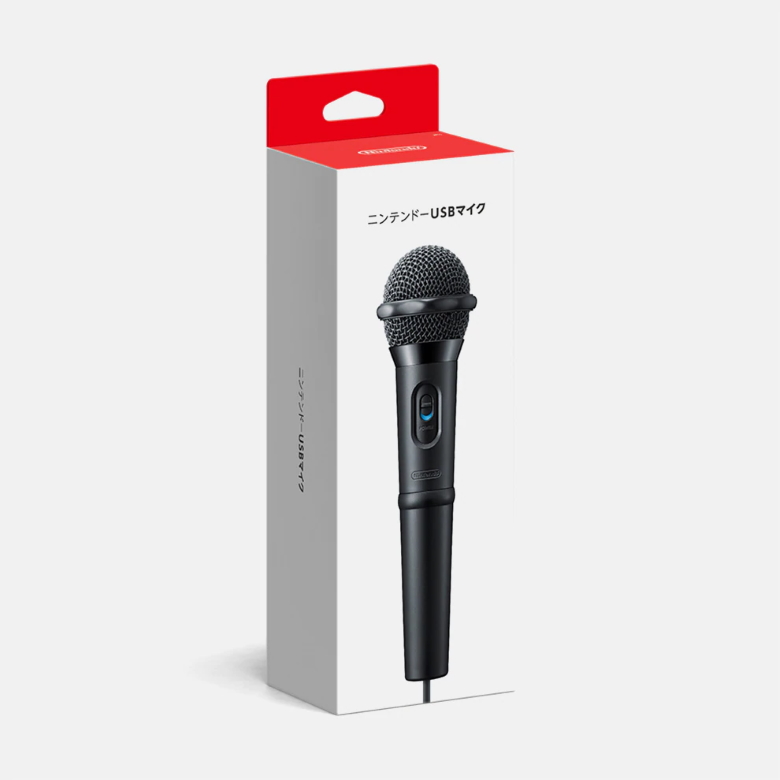 |
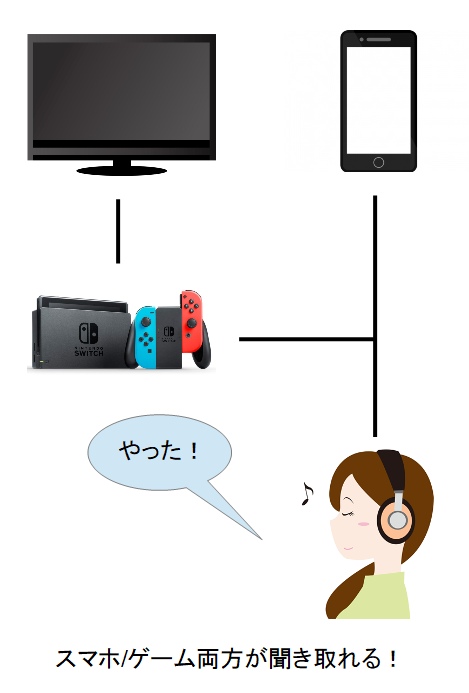
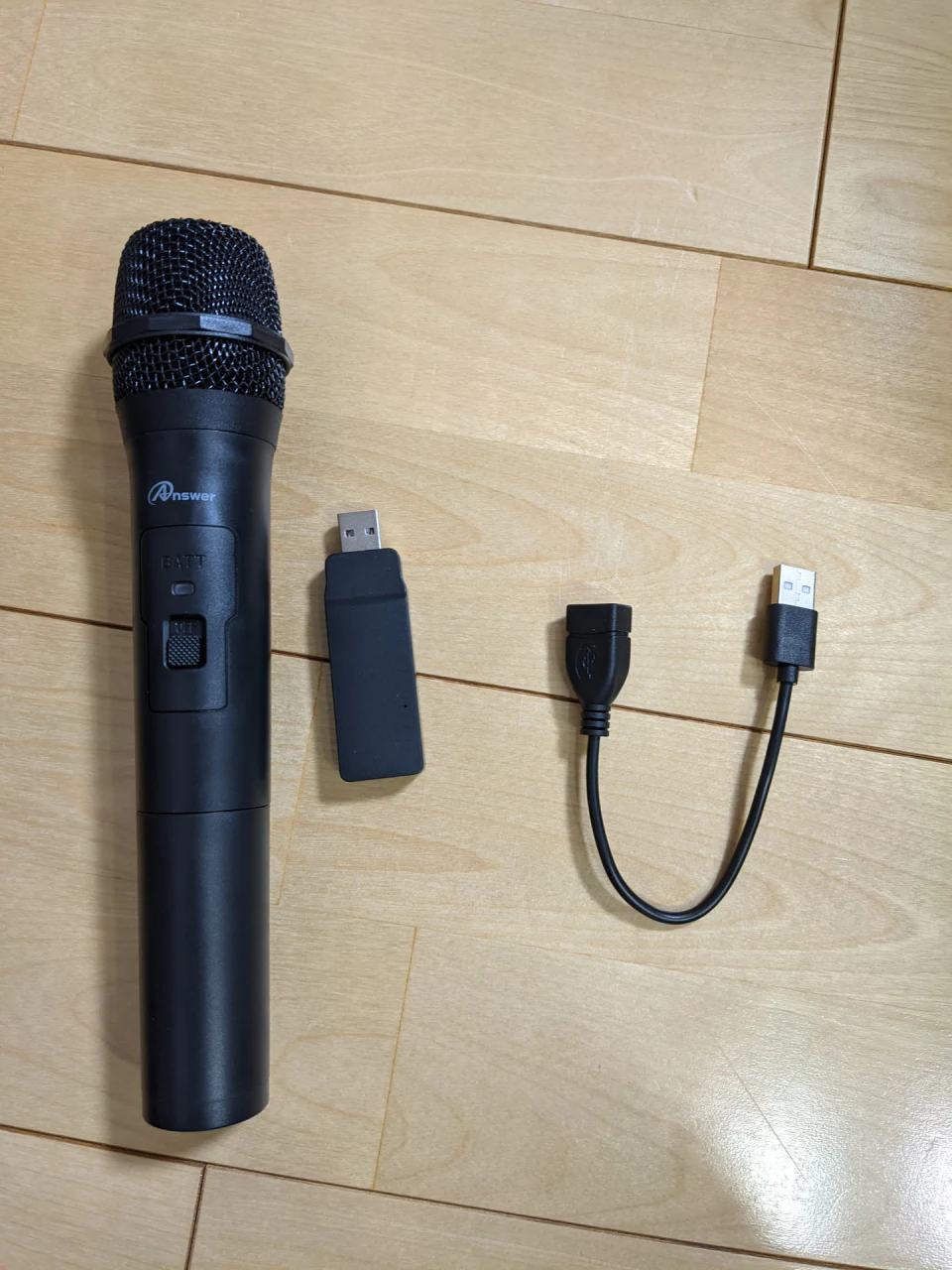
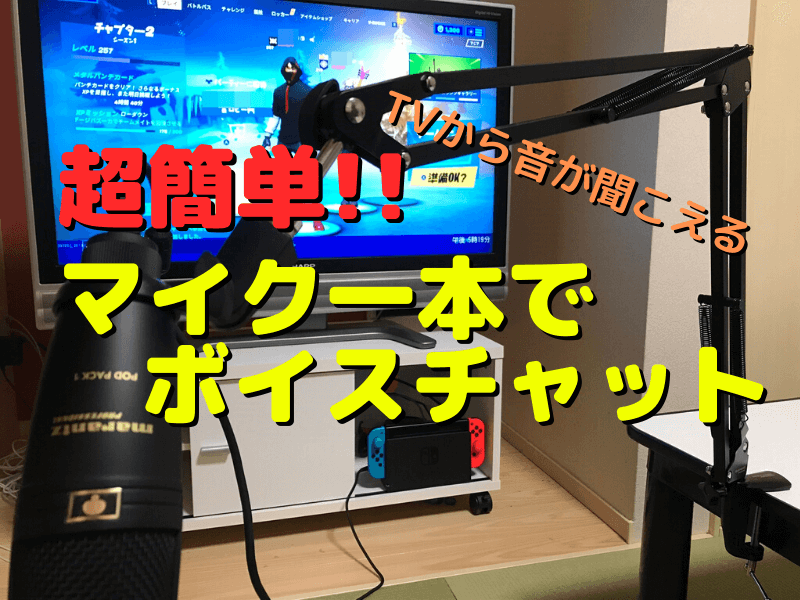
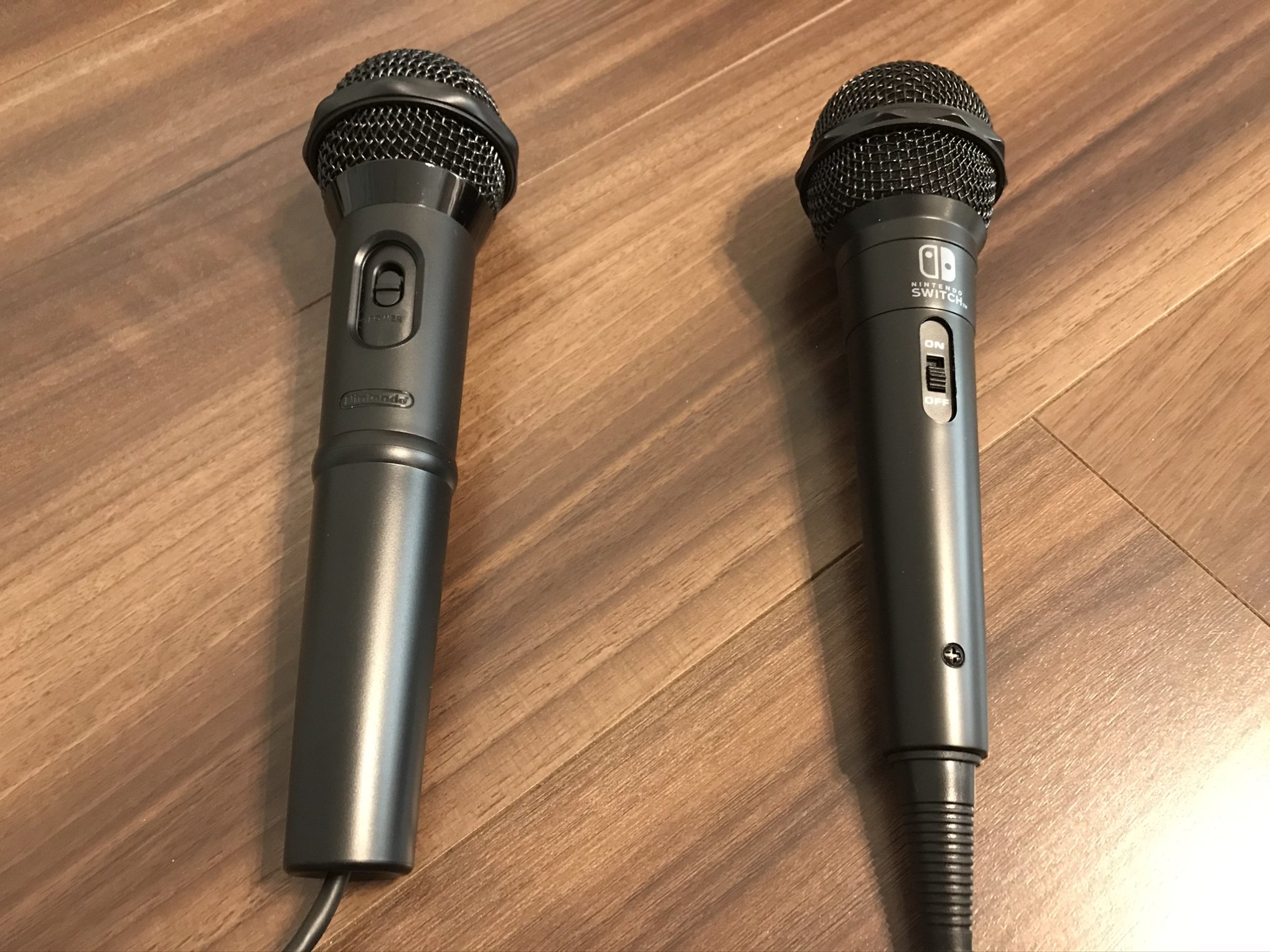
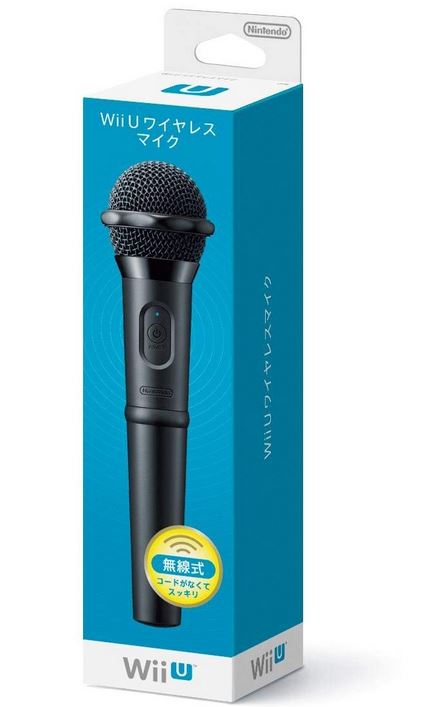
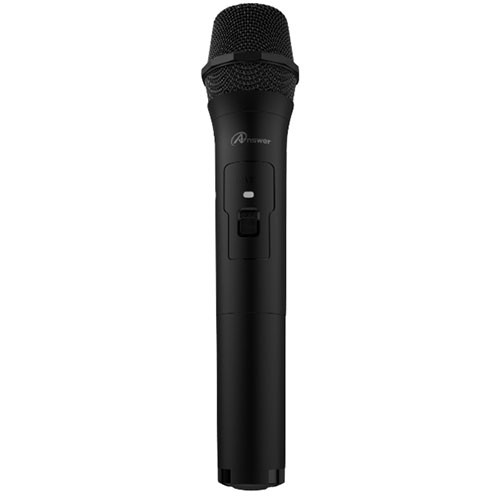
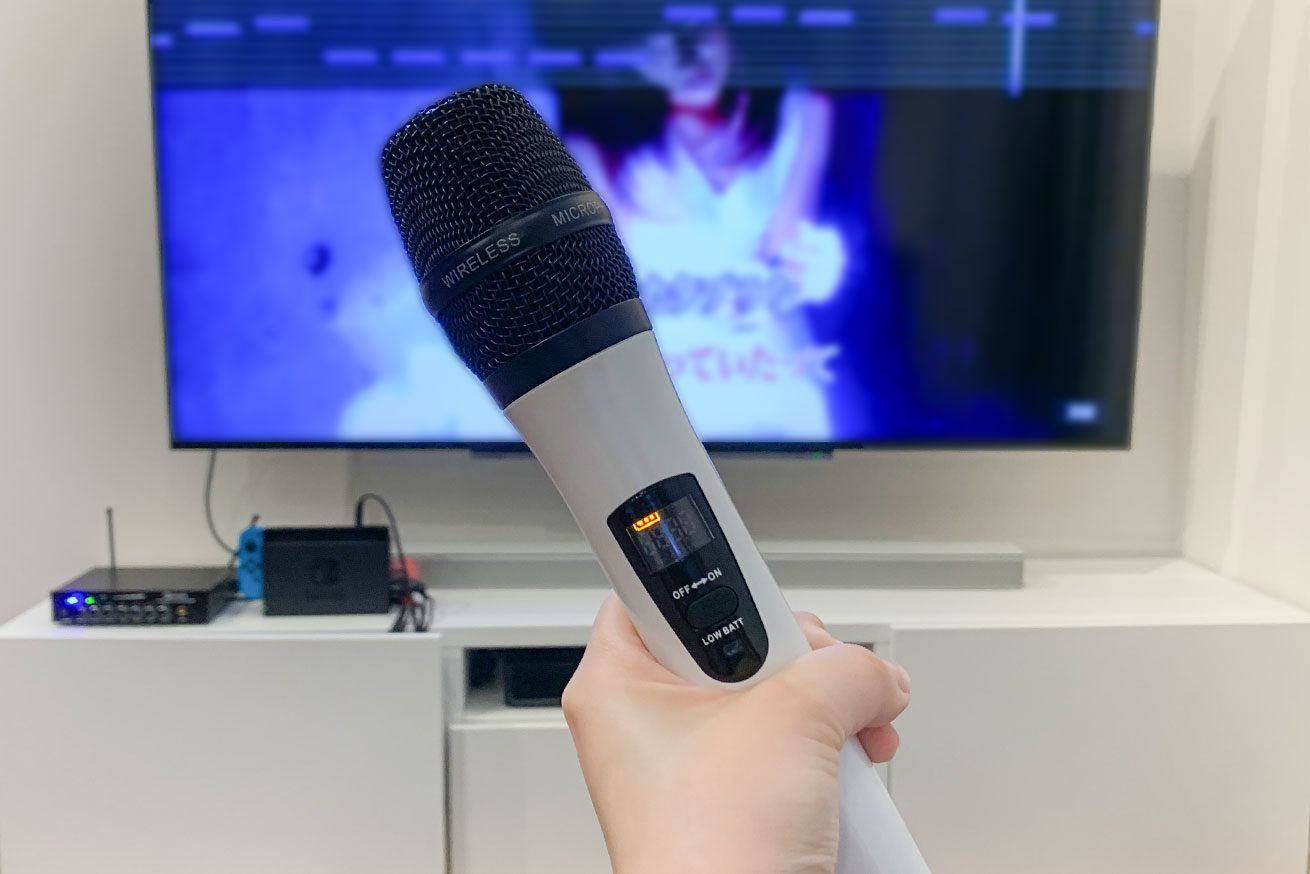
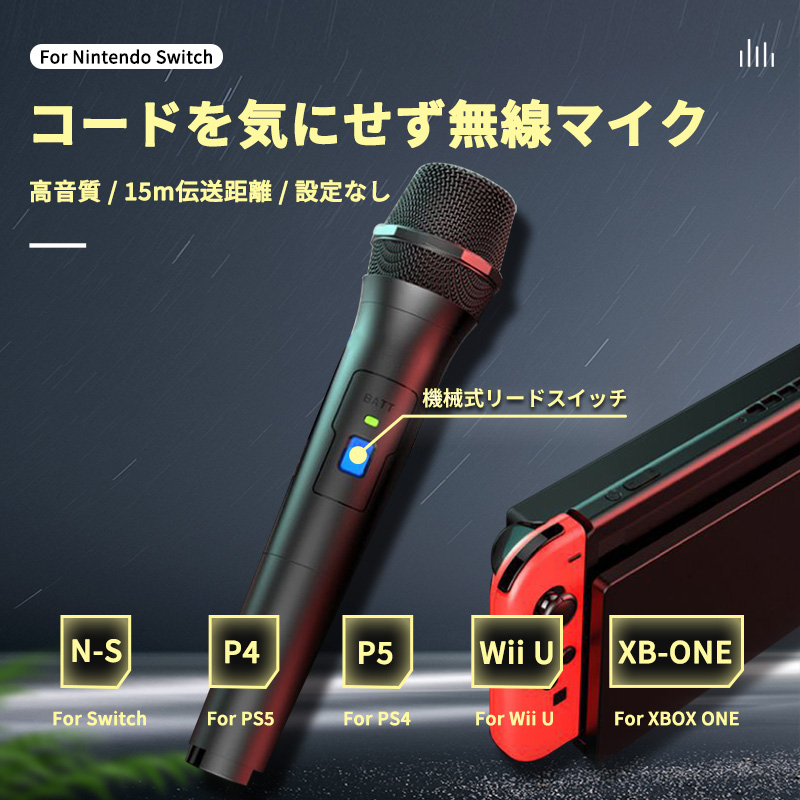
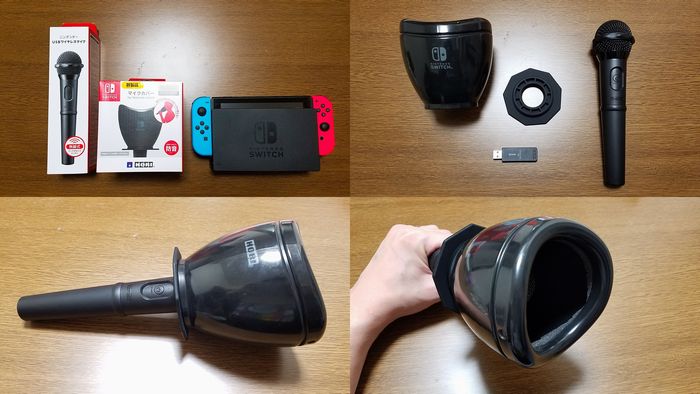
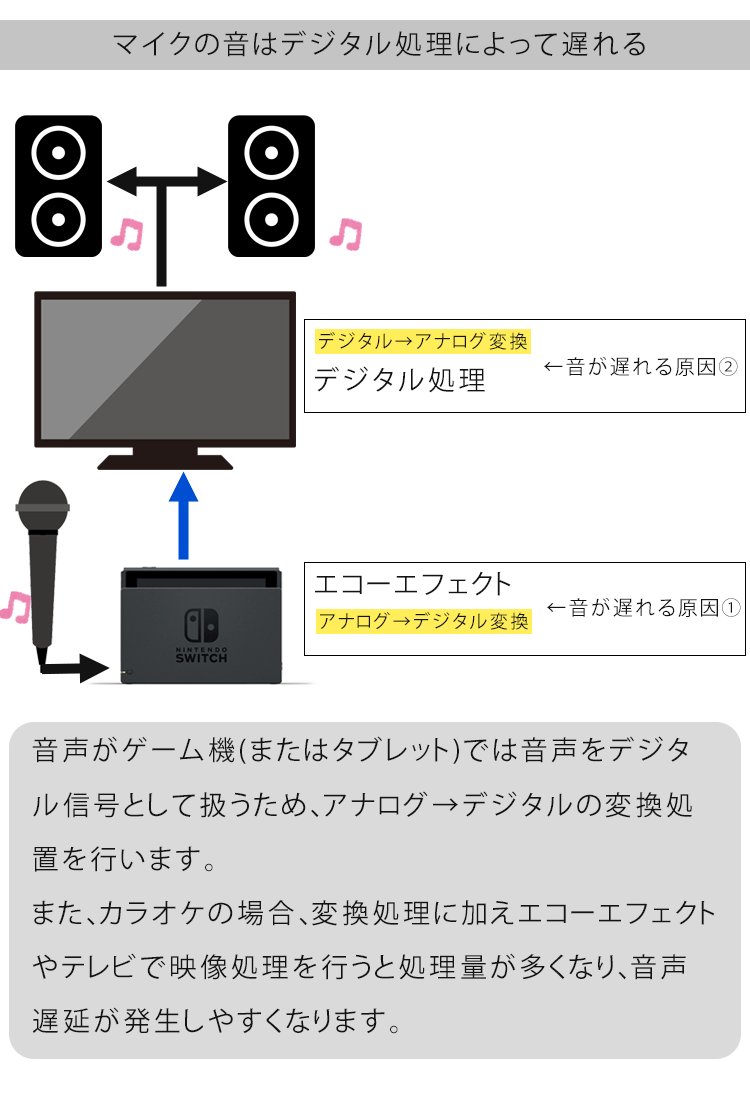
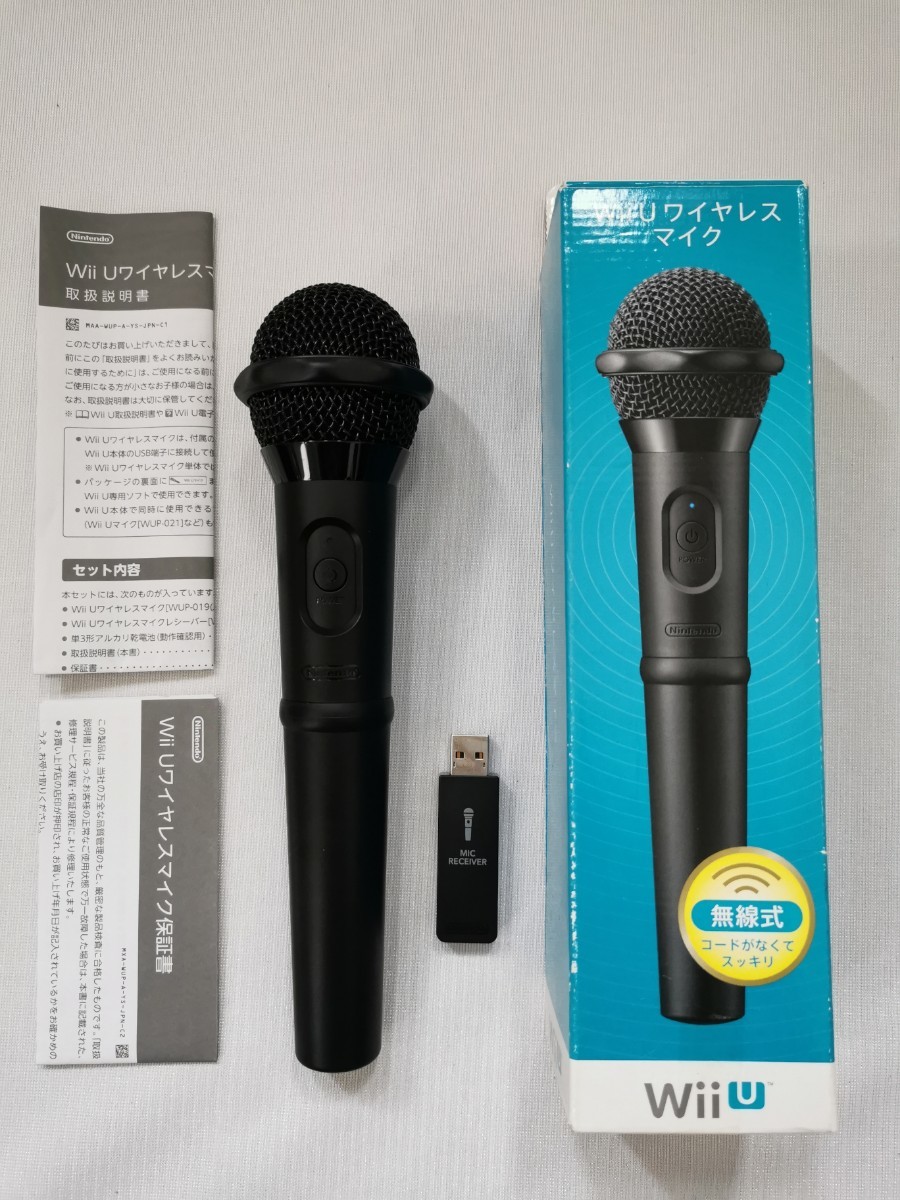
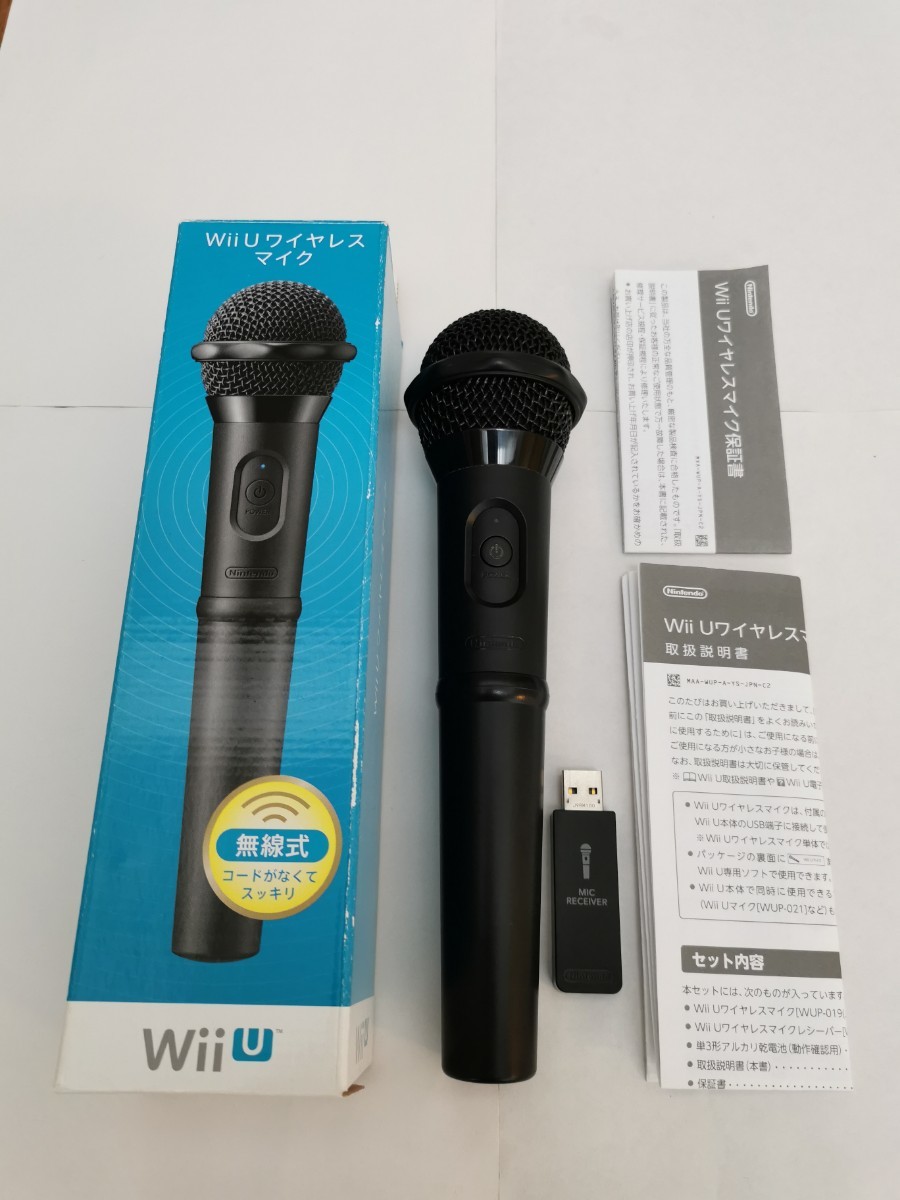
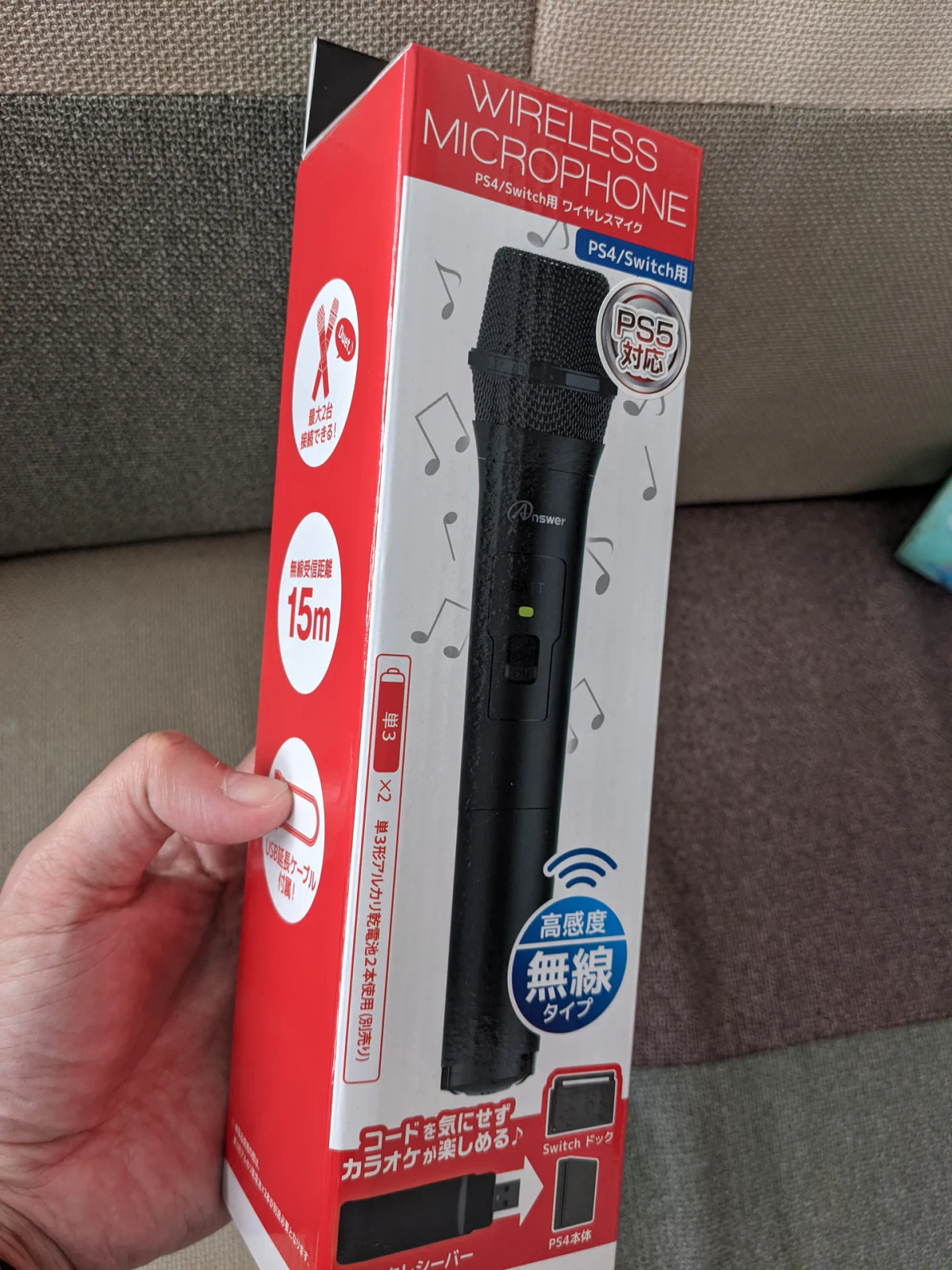
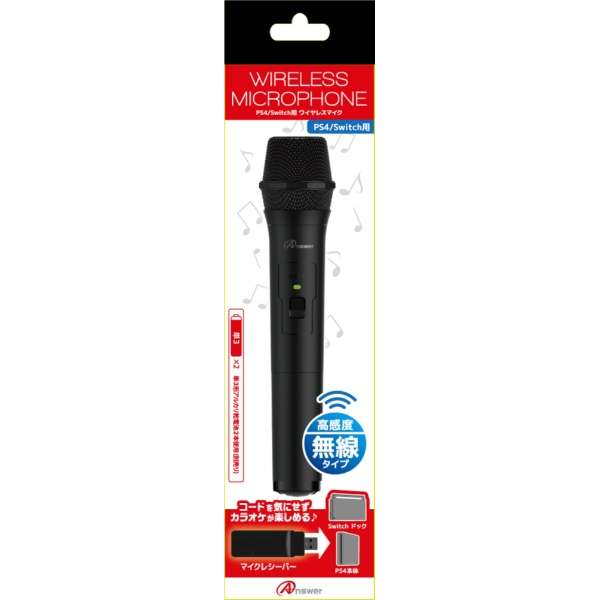
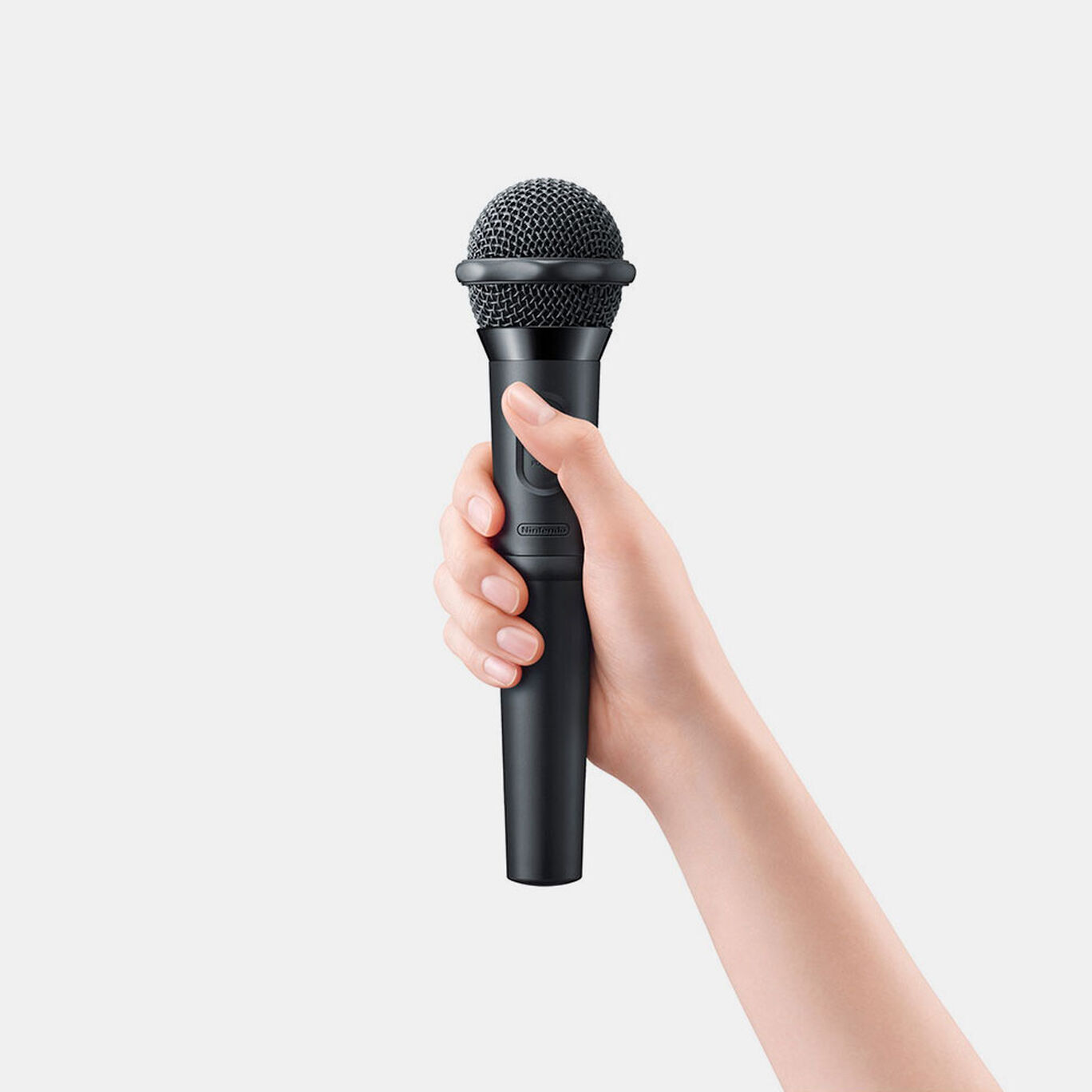
任天堂スイッチをボイスチャットのマイクとイヤホンのおすすめ無線の場合 任天堂スイッチとボイスチャットを利用する場合の方法は下記です ・iPhone12とワイヤレスイヤホン(兼マイク)でチャットアプリに接続 ・任天堂スイッチオンラインで遠隔対戦 ワイヤレスマイクのセット方法 マイクの持ち手部分をひねる事で電池の入れ替えが可能です。 電池を入れ替えたら後はUSBレシーバーをスイッチのドックに接続してマイクの電源を1回押せば起動&ペアリングされます。 反対にマイクの電源を切る場合は電源ボタンを長押ししましょう。 ワイヤレスマイクの評価 (遅延は? 音の途切れは? ) はっきり言います。 ワイヤレスマイクで歌


0 件のコメント:
コメントを投稿